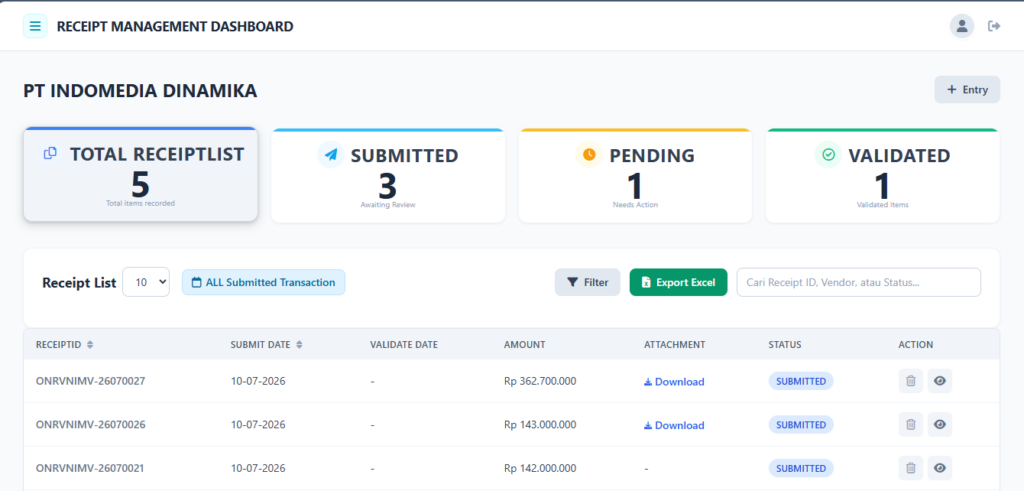
Dashboard Receipt Management merupakan halaman utama yang ditampilkan setelah pengguna berhasil login. Halaman ini berfungsi untuk memantau seluruh transaksi receipt, melihat status dokumen, serta mengakses menu utama yang tersedia pada sistem.
🎯TujuanDashboard Receipt Management
Tujuan
Penjelasan
1. Memantau status receipt
Menampilkan jumlah receipt berdasarkan status Submitted, Pending, dan Validated.
2. Memudahkan pengelolaan data
Menyediakan daftar seluruh receipt beserta informasi penting dan aksi yang dapat dilakukan
3. Mempercepat pencarian transaksi
Memudahkan pengguna mencari dan memfilter receipt sesuai kebutuhan
4. Mempermudah pengelolaan dokumen
Menyediakan akses untuk membuat receipt baru, melihat detail, menghapus draft, dan mengekspor data ke Excel
🧩Keterkaitan dan Korelasi Antar Vendor dan admin
Pihak
Peran
Keterangan
Vendor / Supplier
Menginput dan mengunggah dokumen receipt
Mengirim receipt untuk diproses
Admin
Memverifikasi dokumen
Memeriksa kelengkapan dan mengubah status menjadi Pending atau Validated.
Video dan Laporan
Video cara menginput dokumen receipt silahkan tekan disini dan Laporannya silahkan tekan disini
Detail Dashboard
Dibawah ini adalah penjelasan mengenai Dashboard Receipt Management
Bagian Header
MENU
:
KETERANGAN
Total Receipt List
:
Menampilkan jumlah seluruh receipt yang telah dibuat oleh pengguna.
Submitted
:
Menampilkan jumlah receipt yang telah dikirim dan sedang menunggu proses verifikasi Admin.
Pending
:
Menampilkan jumlah receipt yang perlu diperbaiki atau dilengkapi sebelum diajukan kembali.
Validated
:
Menampilkan jumlah receipt yang telah berhasil diverifikasi oleh Admin.
Entry
:
Digunakan untuk membuat draft receipt baru.
Receipt List
:
Menampilkan daftar seluruh receipt beserta informasi Receipt ID, tanggal submit, tanggal validasi, nominal, lampiran, status, dan aksi yang tersedia.
Filter
:
Digunakan untuk menyaring data receipt berdasarkan kriteria tertentu sehingga data yang ditampilkan lebih spesifik.
Export Excel
:
Mengunduh daftar receipt yang ditampilkan ke dalam format Microsoft Excel.
Search
:
Mencari data receipt berdasarkan Receipt ID, Vendor, atau Status.
Action (View)
:
Menampilkan detail informasi receipt yang dipilih.
Action (Delete)
:
Menghapus draft receipt yang masih dapat dihapus sebelum dilakukan proses verifikasi.
Bagian Detail Data
KOLOM
:
KETERANGAN
Receipt ID
:
Menampilkan nomor identitas unik (ID) dari setiap receipt yang telah dibuat.
Submit Date
:
Menampilkan tanggal saat receipt dikirim (submit) oleh pengguna.
Validate Date
:
Menampilkan tanggal receipt berhasil diverifikasi oleh Admin. Jika belum diverifikasi, kolom akan menampilkan tanda “-“.
Amount
:
Menampilkan nominal transaksi yang tercantum pada receipt.
Attachment
:
Menampilkan lampiran softfile receipt. Pengguna dapat mengunduh file dengan menekan tombol Download.
Status
:
Menampilkan status proses receipt, seperti Submitted, Pending, atau Validated.
Action (View)
:
Menampilkan detail informasi receipt yang dipilih.
Action (Delete)
:
Menghapus draft receipt yang masih dapat dihapus sebelum dilakukan proses verifikasi.