
Proses Pemberian Credit Note (ARCNN)
AR Credit Note No Posting (ARCNN) adalah credit note khusus yang tidak dilakukan posting ke Account Receivable (AR), sehingga tidak mengurangi saldo piutang pelanggan secara langsung. Nilai credit note yang diberikan dapat digunakan sebagai potongan pada transaksi penjualan berikutnya sesuai dengan persentase atau ketentuan yang telah ditetapkan oleh manajemen. Proses ini umumnya digunakan dalam program promosi, kompensasi pelanggan, atau kebijakan perusahaan tertentu yang memerlukan pengendalian penggunaan nilai kredit secara lebih terstruktur.
Alur Pemberian Credit Note (no posting)
- Tahapan pertama adalah pelanggan melakukan transaksi penjualan sesuai Program Perusahaan
- Tahapan kedua adalah rekapan penjualan dan penentuan nilai credit note
- Tahapan ketiga adalah pencatatan nilai credit note pelanggan
- Tahapan keempat adalah penggunaan credit note untuk transaksi penjualan selanjutnya
CONTOH KASUS
Pada tanggal 1 Maret 2026, Managemen Perusahaan memutuskan Program Marchfest guna menunjang penjualan produk maka khususu produk Memory minimal sebesar Rp25.000.000 (dua puluh lima juta rupiah) akan memperoleh benefit sebesar 5% (lima persen) dari transaksi dan tidak berlaku kelipatan. Benefit ini dapat dipotongkan untuk pembelian produk selanjutnya namun hanya bisa memotongkan sebesar 20% dari total pembelian selanjutnya.
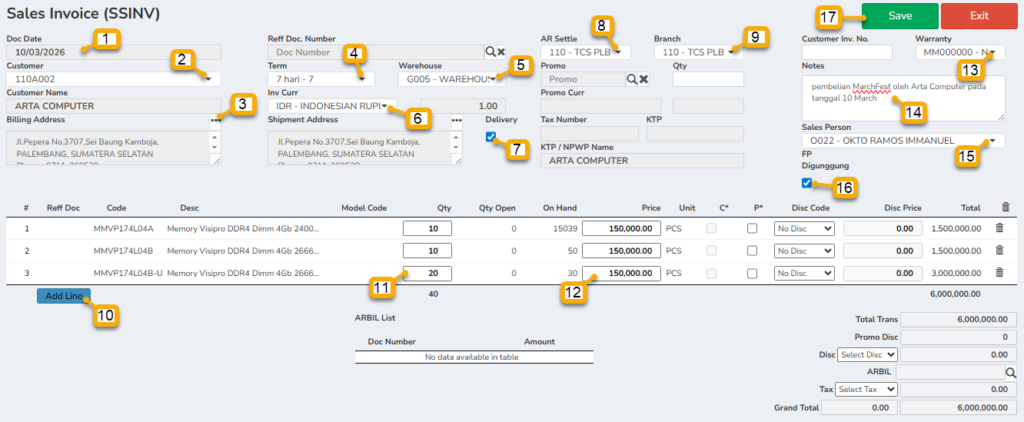
Pada tanggal 10 Maret 2026 Arta Computer (Gudang G005) melakukan transaksi pembelian produk memory yakni :
PEMBELIAN 1
| Deskripsi Barang | Qty | Harga | Nomer Serial |
| MMVP174L04A | 10 | Rp150.000 | MMVP174L04A00001 sd MMVP174L04A00010 |
| MMVP174L04B | 10 | Rp150.000 | MMVP174L04B00001 sd MMVP174L04B00010 |
| MMVP174L04B-U | 20 | Rp150.000 | MMVP174L04B-U001 sd MMVP174L04B-U020 |
Dibayar secara CASH sebesar Rp6.000.000
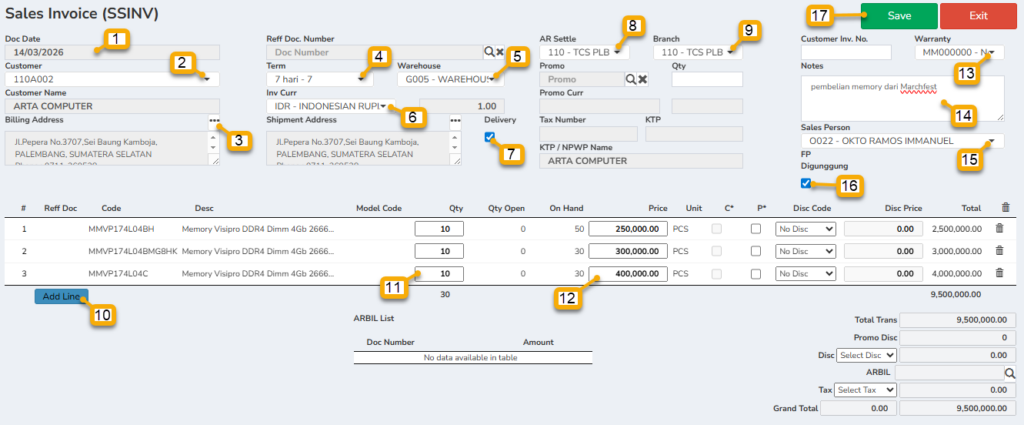
PEMBELIAN 2
Pada tanggal 14 Maret 2026 Arta Computer (Gudang G005) melakukan transaksi pembelian produk memory yakni :
| Deskripsi Barang | Qty | Harga | Nomer Serial |
| MMVP174L04BH | 10 | Rp250.000 | MMMVP174L04BH0001 sd MMVP174L04BH0010 |
| MMVP174L04BMG8HK | 10 | Rp300.000 | MMVP174L04BMG8HK01 sd MMVP174L04BMG8HK10 |
| MMVP174L04C | 10 | Rp400.000 | MMVP174L04C000001 sd MMVP174L04C000010 |
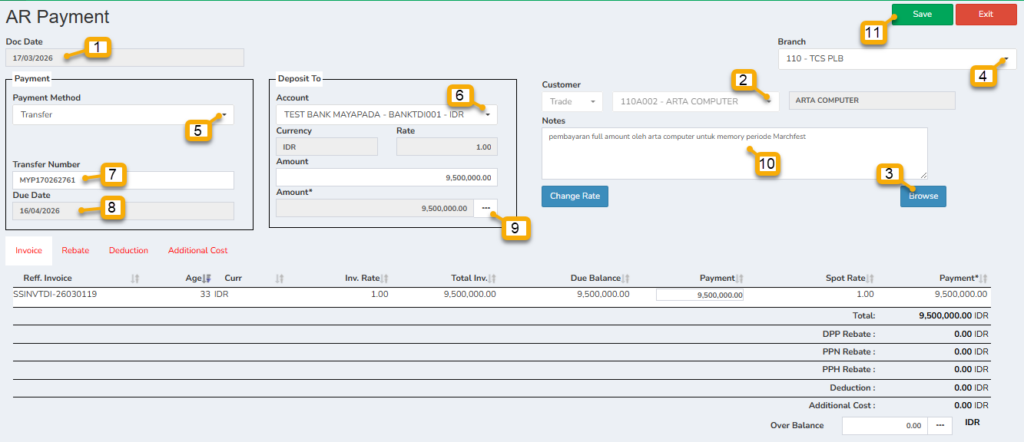
Dibayar secara TRANSFER (full amount) sebesar Rp9.500.000
PEMBELIAN 3
Pada tanggal 20 Maret 2026 Arta Computer (Gudang G005) melakukan transaksi pembelian produk memory yakni :
| Deskripsi Barang | Qty | Harga | Nomer Serial |
| MMVP174L08A | 10 | Rp300.000 | MMVP174L08A00001 sd MMVP174L08A00010 |
| MMVP174L08AR | 10 | Rp350.000 | MMVP174L08AR0001 sd MMVP174L08AR0010 |
| MMVP174L08B | 10 | Rp400.000 | MMVP174L08B00001 sd MMVP174L08B00010 |
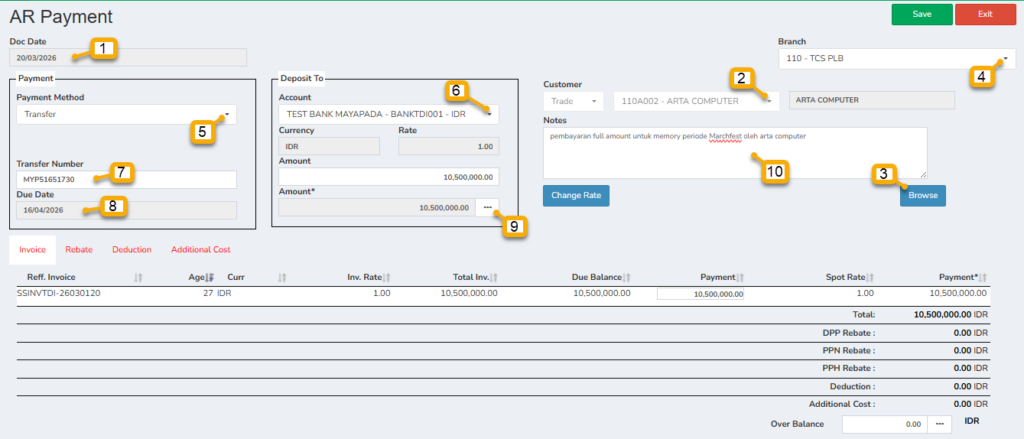
Dibayar secara TRANSFER (full amount) sebesar Rp10.500.000
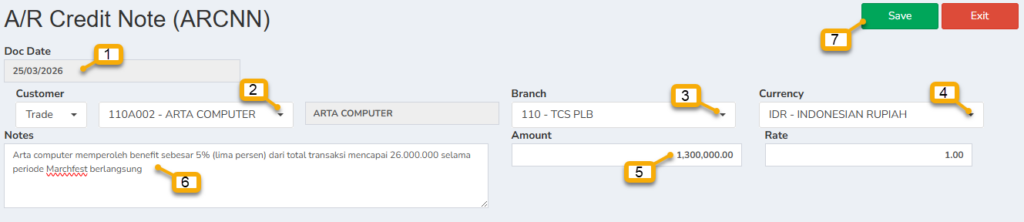
Pada tanggal 25 Maret 2026 Manager marketing melakukan rekapan omset penjualan pelanggan terutama untuk Arta Computer sudah mencapai total Rp26.000.000 (sebelum pajak). Dan ini sudah memenuhi syarat untuk memperoleh benefit 5% yakni mendapatkan Rp1.300.000
Pada tanggal 30 Maret 2026 Arta Computer (Gudang G005) melakukan transaksi pembelian produk memory yakni :
| Deskripsi Barang | Qty | Harga |
| PBVPU78B | 10 | Rp300.000 |
| PBVPU78G | 10 | Rp350.000 |
Dipotongkan dengan benefit tadi 20% dan dibayar sisanya dengan Transfer Full Amount
Dibawah ini menjelaskan Tahapan Pencatatan Proses pemberian rebate dari transaksi penjualan langsung tanpa proses order antara lain :
1. SALES INVOICE (SSINV)
PEMBELIAN 1
PEMBELIAN 2
PEMBELIAN 3
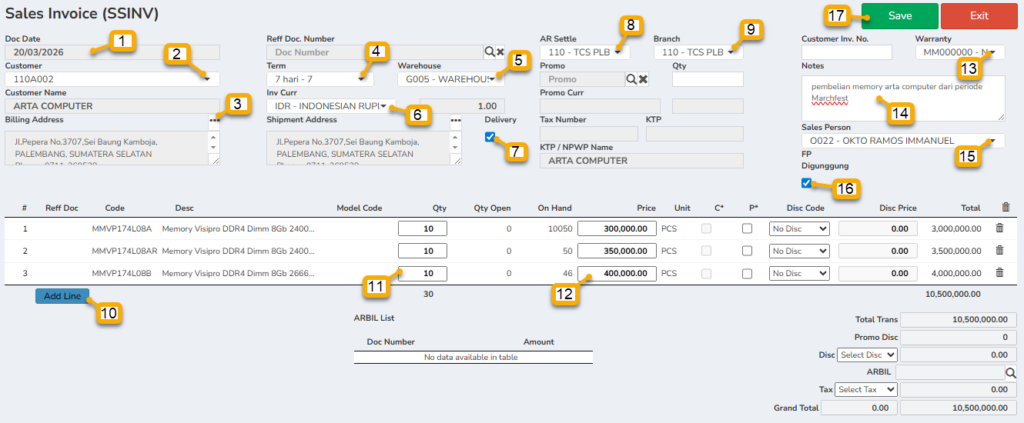
Langkah – Langkah :
Buka menu Sales – Sales Invoice
- Pilih tanggal penjualan
- Pilih pelanggan (menggunakan nama atau kode)
- Alamat Penagihan dan Pengiriman Pelanggan akan terisi otomatis oleh default alamat (Jika ada perbedaan, silahkan tekan “…” maka akan ditampilkan Form Pilihan Alamat)
- Termin penjualan dan otomatis. Bisa diubah untuk menyesuaikan
- Pilih Gudang yang menjadi tempat transaksi
- Pilih Mata uang penjualan yang menjadi nilai transaksi (Kurs mengikuti mata uang, dan bisa dirubah jika tidak sesuai)
- Ada dua (2) kondisi :
- Centang => Barang dikirim oleh Perusahaan
- Tanpa centang => Barang di ambil mandiri oleh pelanggan
- Pilih cabang guna pembukuan piutang atas transaksi yang terjadi
- Pilih cabang terjadi transaksi
- Tekan ‘add line’ untuk memilih produk apa saja yang akan dilakukan transaksi
- Tulis jumlah produk yang dipesan
- Tulis harga tiap produk
- Pilih garansi barang.
- Tulis informasi tambahan mengenai transaksi.
- Pilih sales yang bertanggung jawab atas transaksi.
- Ada dua (2) kondisi :
- Centang => Faktur Panjang ditanggung oleh customer
- Tanpa centang => Faktur Panjang tidak ditanggung oleh customer
- Tekan Save untuk menyimpan transaksi.
Catatan :
- Lakukan pengecekan pada Stock Movement Summary terkait barang yang telah dikirim yakni kolom “OnHand” berkurang
- Lakukan pengecekan pada AR Movement Summary terkait bertambahnya piutang pelanggan atas barang yang telah dikirimkan
2. PACKING (SPACK)
PEMBELIAN 1
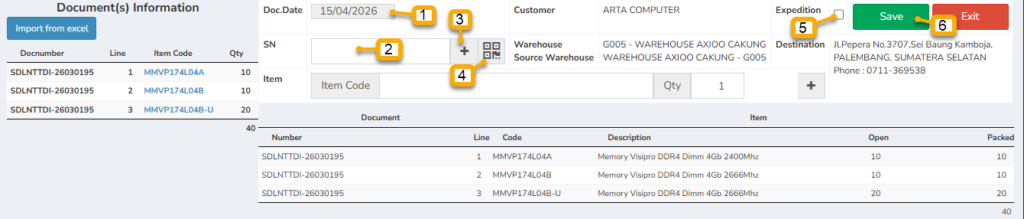
PEMBELIAN 2
PEMBELIAN 3
Langkah – Langkah :
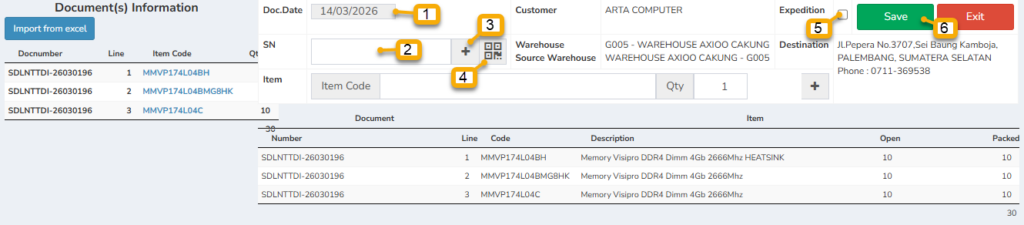
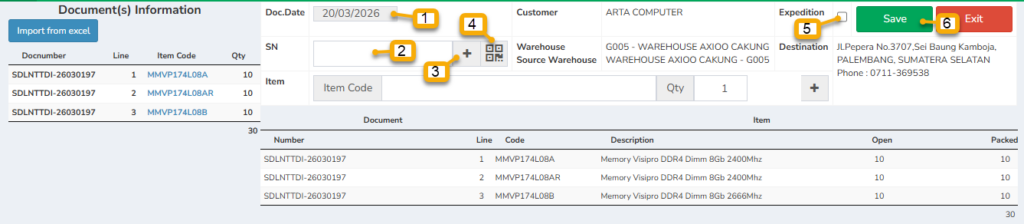
Buka menu Warehouse – Packing. Pilih document yang akan digunakan transaksi pada ‘Delivery Order’
- Pilih tanggal packing
- Tulis SN yang dipakai dari kode barang yang akan dikirim
- Tekan icon plus untuk memunculkan jendela barang yang akan dikirim. Pilih salah satu untuk mencatat SN dari barang yang akan dikirim.
- Tekan icon untuk menuliskan semua SN yang akan digunakan
- Ada dua kondisi:
- Centang – Barang yang dipaking dikirimkan via ekspedisi ke customer
- Tidak Centang – Barang yang dipaking dikirimkan via ekspedisi ke customer
- Tekan Save untuk menyimpan transaksi
3. Shipment (SSHIP)
Langkah – Langkah :
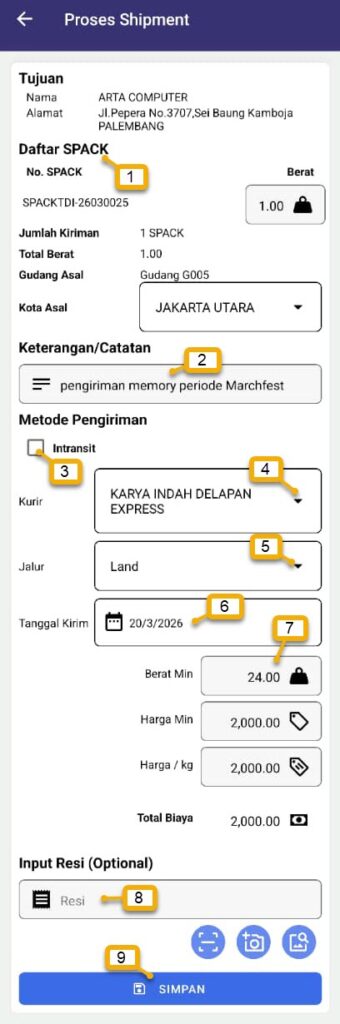
Buka menu di NV Mobile – Shipment
- Tertera informasi document SPACK
- Tulis tambahan informasi mengenai pengiriman
- ada 2 kondisi:
- Centang – Barang sudah keluar dan pengiriman sedang berlangsung
- Tidak Centang – Barang akan segera dikirim
- Pilih jasa pengiriman yang akan dipakai
- Pilih jalur pengiriman yang akan dipakai
- Pilih tanggal pengiriman
- Masukkan harga jika memang dibutuhkannya biaya pengiriman
- Masukkan nomor resi yang ada
- Tekan Simpan untuk menyimpan transaksi
NOTE : semua proses shipment dilakukan seperti gambar di atas dan penjelasannya
4. AR PAYMENT (ACSAR)
PEMBELIAN 1
PEMBELIAN 2
PEMBELIAN 3
Langkah – Langkah :
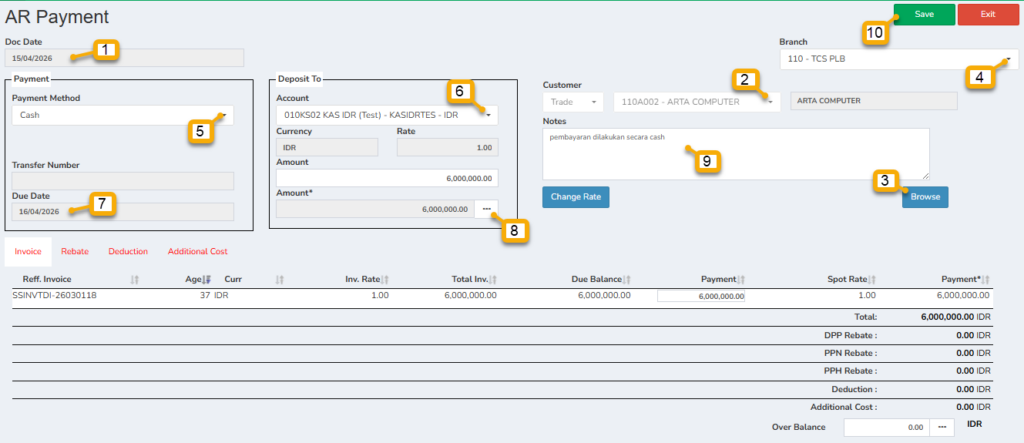
Buka menu Cash Management – AR Payment
- Pilih tanggal transaksi penerimaan dana
- Pilih pelanggan (bisa menggunakan kode atau nama)
- Klik ‘Browse’ untuk menampilkan Form Outsanding Invoice
- Pilih cabang/lokasi transaksi dilakukan
- Pilih metode pembayaran (Transfer)
- Pilih akun atau kas/bank tempat uang diterima
- Tulis nomor transfer (jika pembayaran dilakukan transfer)
- Pilih tanggal jatuh tempo dari transaksi
- Tekan icon … untuk menampilkan jumlah yang harus dibayarkan
- Tulis informasi tambahan mengenai pembayaran piutang pelanggan
- Tekan save untuk menyimpan transaksi
5. AR CREDIT NOTE NO POSTING (ARCNN)
Langkah – Langkah :
Buka menu Account Receivable – Cust Credit Note
- Masukkan tanggal rekapan dari transaksi
- Pilih customer (bisa menggunakan code atau nama)
- Pilih cabang transaksi dilakukan
- Pilih kurs mata uang, jika transaksi dilakukan dengan selain rupiah
- Tuliskan jumlah rekapan yang akan dipotongkan di pembelian selanjutnya
- Tulis tambahan informasi mengenai transaksi
- Tekan save untuk menyimpan rekapan
6. SALES INVOICE (SSINV)
Langkah – Langkah :
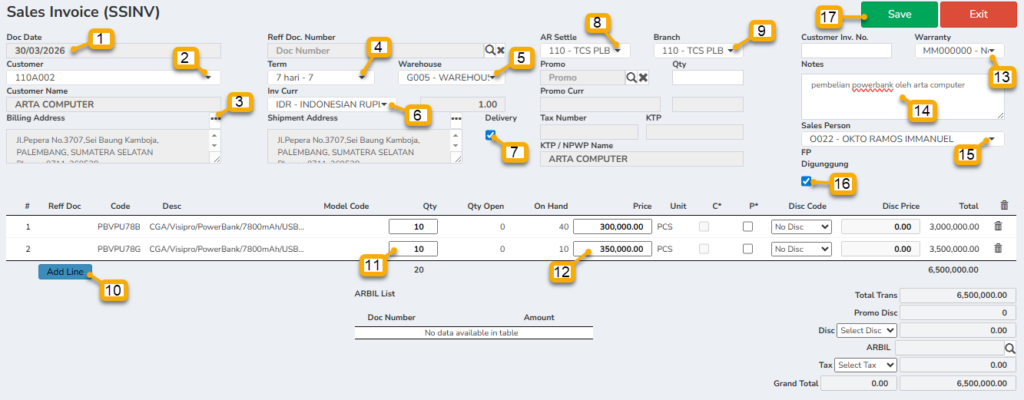
Buka menu Sales – Sales Invoice
- Pilih tanggal penjualan
- Pilih pelanggan (menggunakan nama atau kode)
- Alamat Penagihan dan Pengiriman Pelanggan akan terisi otomatis oleh default alamat (Jika ada perbedaan, silahkan tekan “…” maka akan ditampilkan Form Pilihan Alamat)
- Termin penjualan dan otomatis. Bisa diubah untuk menyesuaikan
- Pilih Gudang yang menjadi tempat transaksi
- Pilih Mata uang penjualan yang menjadi nilai transaksi (Kurs mengikuti mata uang, dan bisa dirubah jika tidak sesuai)
- Ada dua (2) kondisi :
- Centang => Barang dikirim oleh Perusahaan
- Tanpa centang => Barang di ambil mandiri oleh pelanggan
- Pilih cabang guna pembukuan piutang atas transaksi yang terjadi
- Pilih cabang terjadi transaksi
- Tekan ‘add line’ untuk memilih produk apa saja yang akan dilakukan transaksi
- Tulis jumlah produk yang dipesan
- Tulis harga tiap produk
- Pilih garansi barang.
- Tulis informasi tambahan mengenai transaksi.
- Pilih sales yang bertanggung jawab atas transaksi.
- Ada dua (2) kondisi :
- Centang => Faktur Panjang ditanggung oleh customer
- Tanpa centang => Faktur Panjang tidak ditanggung oleh customer
- Tekan Save untuk menyimpan transaksi.
7. AR PAYMENT (ACSAR)
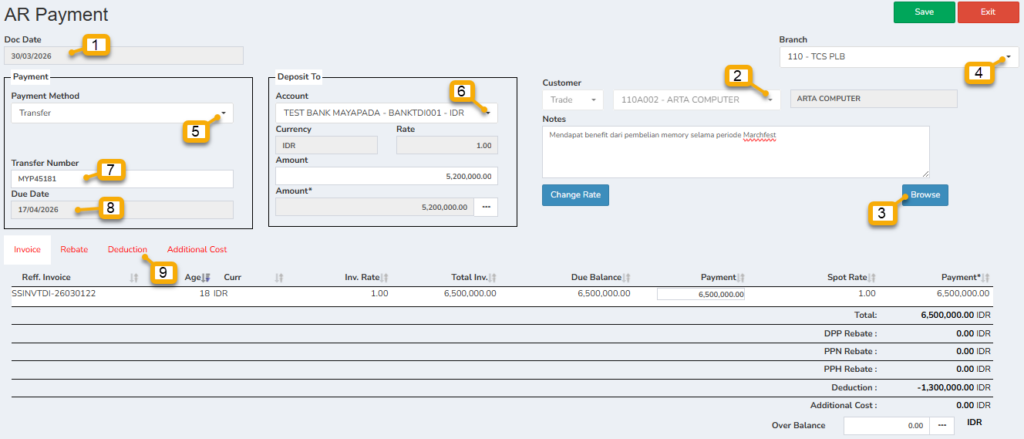
Langkah – Langkah :
Buka menu Cash Management – AR Payment
- Pilih tanggal transaksi penerimaan dana
- Pilih pelanggan (bisa menggunakan kode atau nama)
- Klik ‘Browse’ untuk menampilkan Form Outsanding Invoice
- Pilih cabang/lokasi transaksi dilakukan
- Pilih metode pembayaran (Transfer)
- Pilih akun atau kas/bank tempat uang diterima
- Tulis nomor transfer (jika pembayaran dilakukan transfer)
- Pilih tanggal jatuh tempo dari transaksi
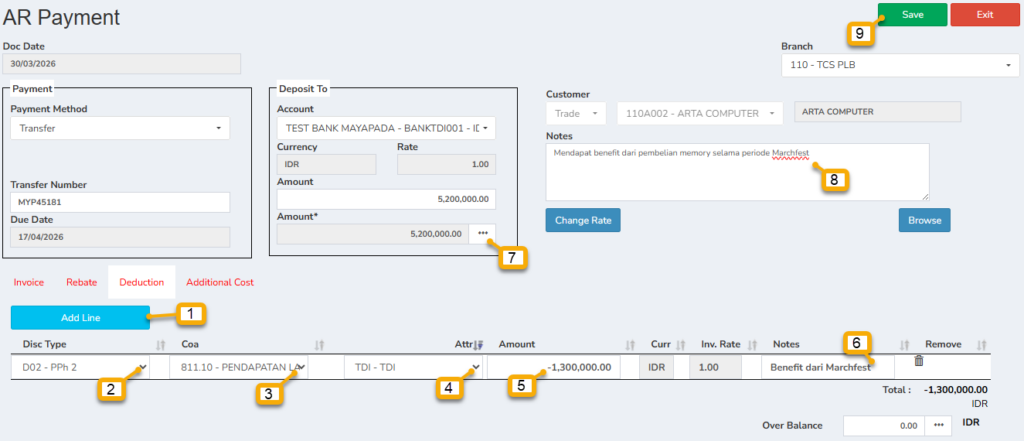
Langkah – Langkah :
Masuk ke tab ‘Deduction’
- Klik ‘Add Line’ untuk mencatat biaya tambahan
- Pilih kode biaya yang sehubungan dengan pembayaran piutang
Daftarnya sesuai dengan setingan di master discount type - Kode dan nama akun akan otomatis terisi setelah memilih kolom “DiscType“ (namun bisa disesuaikan oleh kebutuhan transaksi, tapi daftarnya sesuai dengan setingan).
- Kode dan nama atribut akun pembukuan akan otomatis terisi setelah memilih kolom “DiscType“ (namun bisa disesuaikan oleh kebutuhan transaksi, tapi daftarnya sesuai dengan setingan).
- Tulis biaya potongan yang diberikan ke pelanggan
- Tulis informasi tambahan mengenai biaya potongan pembayaran transaksi pelanggan
- Tekan icon … untuk menampilkan jumlah yang harus dibayarkan
- Tulis informasi tambahan mengenai pembayaran piutang pelanggan
- Tekan save untuk menyimpan transaksi