
Pembelian dengan Order
Pembelian Lokal atau pembelian non impor adalah proses pembelian barang/komponen dari supplier yang berada dalam wilayah Indonesia untuk memenuhi kebutuhan operasional, produksi, maupun stok perusahaan.
Latar Belakang
Proses pembelian lokal dibutuhkan untuk memastikan ketersediaan barang secara cepat, efisien, dengan biaya logistik lebih rendah, serta proses administrasi yang lebih sederhana dibanding pembelian impor.
Alur Proses
- Tahapan Purchase Order (PO)
Bagian Purchasing membuat PO dan mengirimkannya ke supplier untuk persetujuan harga & jadwal kirim. - Tahapan Penerimaan Barang di Gudang
- Gudang mengecek fisik barang (qty, kondisi, dan kesesuaian dengan PO).
- Melakukan unloading dan pengecekan kualitas bila diperlukan.
- Penerimaan Faktur / Invoice dari Supplier
Supplier mengirimkan invoice sebagai dasar pembayaran. - Pencocokan Dokumen (3-Way Matching: PO – SJ – Invoice)
Finance/Purchasing memastikan ketiga dokumen sesuai. - Tahapan Pembayaran
Finance melakukan pembayaran sesuai termin.
CONTOH KASUS
Pada tanggal 1 Okt 25 Tim Purchasing melakukan order kepada PT Karunia Lestari sebagai berikut
| Deskripsi barang | Qty | Harga | Serial Number |
| MMVP174L08C | 30 | Rp100.000 | MMVP174L08C0001 sd MMVP174L08C0030 |
| MMVP174L08CG | 20 | Rp100.000 | MMVP174L08CG0001 sd MMVP174L08CG0020 |
| MMVP174L08CH | 20 | Rp100.000 | MMVP174L08CH0001 sd MMVP174L08CH0020 |
| MMVP174S04B | 20 | Rp100.000 | MMVP174S04B0001 sd MMVP174S04B0020 |
Pada tanggal 10 Okt 25 diterima di Gudang G005 untuk barang tersebut. Dan dilakukan pembongkaran dan pencatatan serial number. Terlampir juga untuk Faktur Pembelian dan diberikan diskon 10% dari total nota serta harga sudah termasuk pajak 11%
Pada tanggal 11 Okt 25 dilakukan pelunasan secara transfer full amount beserta penggantian biaya kirim fast sebesar Rp150.000
Dibawah ini menjelaskan Tahapan Pencatatan Proses Pembelian melalui Order pesanan antara lain :
1. PURCHASE ORDER (SPORD)
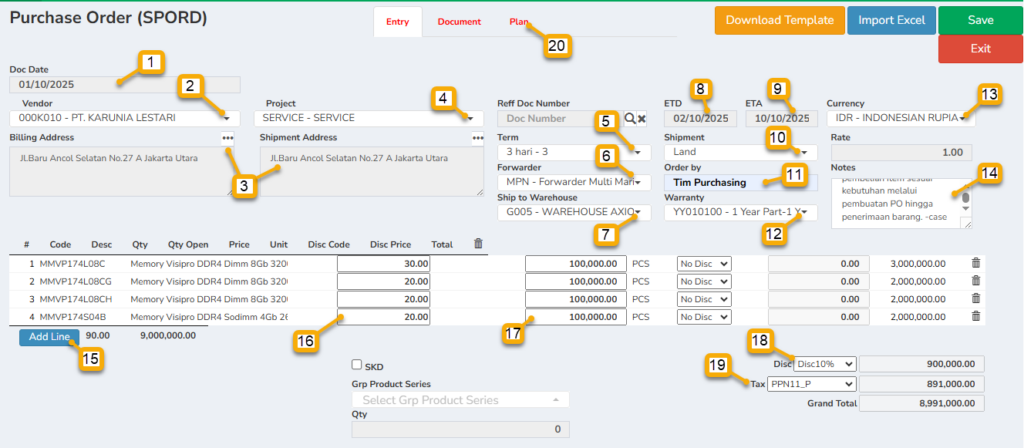
Langkah – Langkah :
Buka menu Purchase – Purchase Order
- Tanggal transaksi terisi otomatis sesuai default (bisa diubah jika diinginkan)
- Pilih supplier (bisa menggunakkan kode maupun nama)
- Alamat penagihan pelanggan yang otomatis terisi sesuai dengan default alamat. Namun apabila ada perbedaan, silahkan tekan “….” maka ditampilkan Form pilihan Alamat
- Pilih project untuk apa yang dibutuhkan
- Pilih termin pembayaran yang digunakan kedalam transaksi
- Pilih Gudang forwarder yang bertanggung jawab untuk menerima barang dari supplier
- Pilih Gudang yang bertanggung jawab untuk menerima barang dari supplier
- Pilih tanggal estimasi pengiriman barang oleh supplier
- Pilih tanggal estimasi penerimaan barang di Gudang
- Pilih metode pengiriman barang (darat/udara/laut)
- Tuliskan nama pemesan ke supplier
- Pilih garansi untuk barang yang akan dipesan ke supplier
- Pilih mata uang yang digunakan transaksi
- Kurs mata uang akan terisi otomatis, bisa diubah dengan ketentuan yang telah diatur sebelumnya
- Tulis tambahan informasi mengenai transaksi yang akan dilakukan
- Tekan ‘add line’ untuk menambahkan barang yang akan dipesan
- Tulis jumlah barang yang dipesan
- Tulis harga barang
- Pilih diskon untuk total transaksi
- Ada dua (2) kondisi :
- Apabila persentase maka secara otomatis terisi tarif diskon * price
- Apabila manual maka silahkan tulis diskon yang diberikan
- Ada dua (2) kondisi :
- Pilih pajak untuk transaksi
- Ada dua (2) kondisi :
- Apabila persentase maka secara otomatis terisi tarif diskon * price
- Apabila manual maka silahkan tulis diskon yang diberikan
- Ada dua (2) kondisi :
- Masuk ke tab ‘Plan’

Langkah – Langkah :
- Jumlah barang terisi otomatis sesuai yang diisikan
- Pilih tanggal estimasi pengiriman barang oleh supplier
- Tekan save untuk menyimpan transaksi
Catatan :
Lakukan pengecekan pada Stock Movement Summary terkait pemesanan barang ini masuk di bagian “OnPO“
2. ITEM RECEIVE (SITRV)
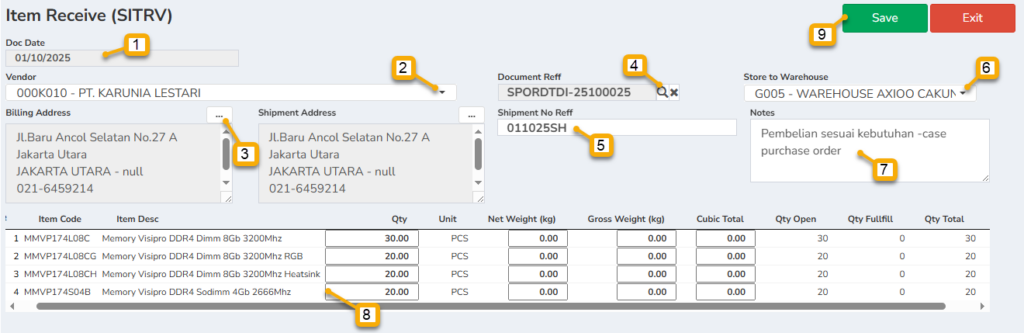
Langkah – Langkah :
Buka menu Inventory – Item Receive
- Tanggal transaksi terisi otomatis sesuai default (bisa diubah jika diinginkan)
- Pilih supplier (bisa menggunakkan kode maupun nama)
- Alamat penagihan pelanggan yang otomatis terisi sesuai dengan default alamat. Namun apabila ada perbedaan, silahkan tekan “….” maka ditampilkan Form pilihan Alamat
- Pilih referensi dokumen (SPORD)
- Tulis nomor reff pengiriman
- Gudang yang akan dituju akan terisi otomatis sesuai referensi (bisa diubah jika diinginkan)
- Informasi akan terisi otomatis sesuai referensi (bisa diubah jika diinginkan)
- Item akan terisi otomatis sesuai referensi
- Tekan save untuk menyimpan transaksi
Catatan :
Lakukan pengecekan pada Stock Movement Summary terkait penerimaan barang :
- Kolom “OnPO” berkurang
- Kolom “OnHand” bertambah
3. UNPACKING (SUPAC)
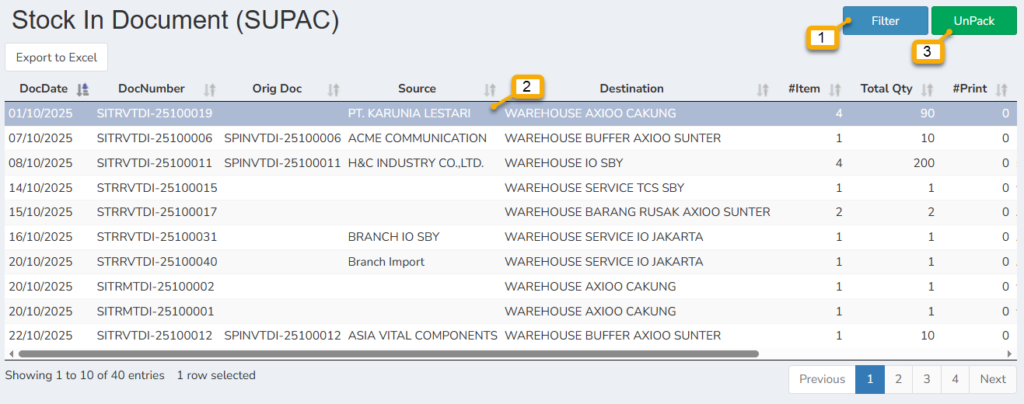
Langkah – Langkah :
Buka menu Inventory – Stock In Document
- Masukkan dokumen kedalam ‘Filter’. Untuk memudahkan pencarian
- Pilih dokumen yang akan diproses
- Tekan ‘UnPack’ untuk melanjutkan proses

Langkah – Langkah :
- Isikan jumlah barang yang akan UnPack
- Ada dua kondisi:
- Centang – Tidak menyertakan SN saat proses selanjutnya
- Tidak centang – Harus menyertakan SN saat proses selanjutnya
- Tekan ‘download template’ untuk menuliskan SN nyaa untuk disertakan kedalam proses selanjutnya. (Jika menggunakkan SN)
- Tekan untuk menambahkan file template yang tadi di download dan setelah diisi oleh SN item. (Jika menggunakkan SN)
- Tekan save untuk menyimpan transaksi
4. PURCHASE INVOICE (SPINV)
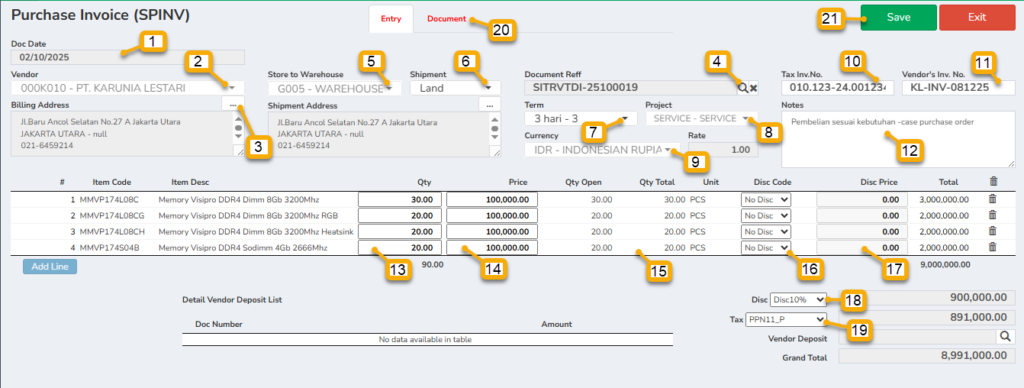
Langkah – Langkah :
Buka menu Purchase – Purchase Invoice
- Pilih tanggal pencatatan dokumen penjualan
- Pilih pelanggan bisa menggunakan kode maupun nama
- Alamat penagihan dan pengiriman pelanggan yang otomatis terisi sesuai dengan default alamat. Namun apabila ada perbedaan, silahkan tekan “….” maka ditampilkan Form pilihan Alamat
- Tekan icon …… maka akan ditampilkan Form Daftar Outsanding. Pilih referensi dokumen surat jalan (SPINV)
- Gudang penjualan dan otomatis terisi sesuai referensi dokumen order yang telah dibuatkan surat jalan
- Metode pengiriman otomatis terisi sesuai referensi dokumen order yang telah dibuatkan surat jalan
- Termin penjualan dan otomatis terisi sesuai referensi dokumen order yang telah dibuatkan surat jalan
- Project otomatis terisi sesuai referensi dokumen order yang telah dibuatkan surat jalan
- Mata uang penjualan dan otomatis terisi sesuai referensi dokumen order yang telah dibuatkan surat jalan dan bisa diubah, namun apabila ada perbedaan silahkan di tulis kurs mata uangnya.
- Tulis nomor invoice pajak (jika ada pajak)
- Tulis nomor invoice vendor
- Informasi tambahan mengenai transaksi terisi otomatis sesuai dokumen order dan bisa diubah
- Jumlah item terisi otomatis sesuai dokumen order yang telah dibuatkan surat jalan
- Harga item terisi otomatis sesuai dokumen order yang telah dibuatkan surat jalan
- Keterangan jumlah item tertera sesuai dokumen order yang telah dibuatkan surat jalan.
- Pilih kode diskon untuk memotong harga barang
- Ada dua (2) kondisi :
- Apabila persentase maka secara otomatis terisi tarif diskon * harga
- Apabila manual maka silahkan tulis diskon yang diberikan
- Pilih kode diskon untuk memotong total transaksi
- Ada dua (2) kondisi :
- Apabila persentase maka secara otomatis terisi tarif diskon * subtotal
- Apabila manual maka silahkan tulis diskon yang diberikan
- Ada dua (2) kondisi :
- Pilih kode pajak untuk pembebanan pajak atas transaksi barang / jasa kena pajak
- Ada dua (2) kondisi
- Apabila persentase maka secara otomatis terisi tarif pajak * (subtotal – diskon)
- Apabila manual maka silahkan tulis pajak yang dibebankan
- Ada dua (2) kondisi
- Tekan tab ‘document’, jika dibutuhkan untuk mencatat dokumen yang diterima dari supplier.
- Tekan Save untuk menyimpan transaksi.
Catatan :
Lakukan pengecekan pada AP Movement Summary terkait penambahan hutang
5. AP PAYMENT (ACSAP)
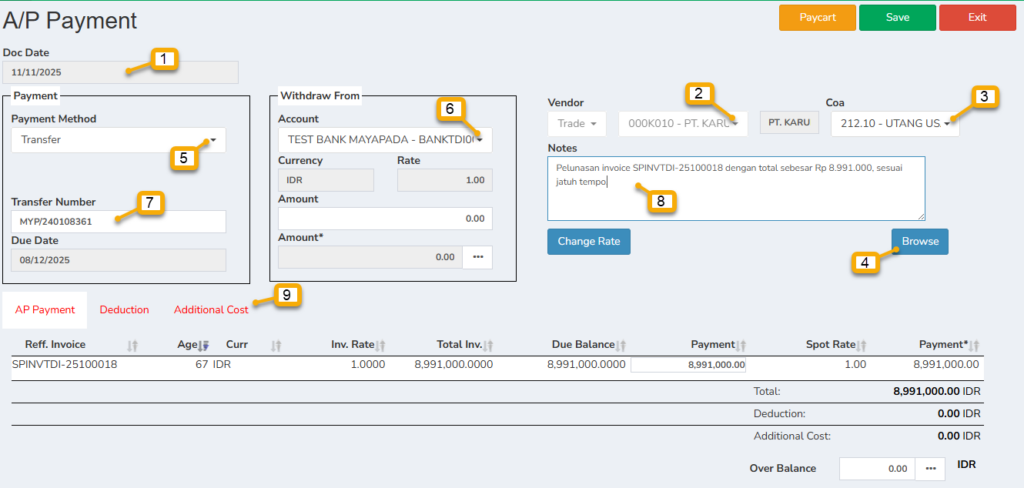
Langkah – Langkah :
Buka menu Cash Management – AP Payment
- Pilih tanggal transaksi penerimaan dana
- Pilih customer (bisa menggunakkan kode atau nama)
- Akun yang digunakan untuk pembayaran
- Klik ‘Browse’ untuk menampilkan Form Outsanding Invoice
- Pilih metode pembayaran (Cash, Transfer, Cheque)
- Pilih akun atau kas/bank tempat uang diterima
- Tulis nomer transfer (jika pembayaran dilakukan transfer)
- Tulis informasi tambahan mengenai pembayaran piutang pelanggan
- Tekan tab ‘Addictional Cost’, untuk mencatat tambahan biaya
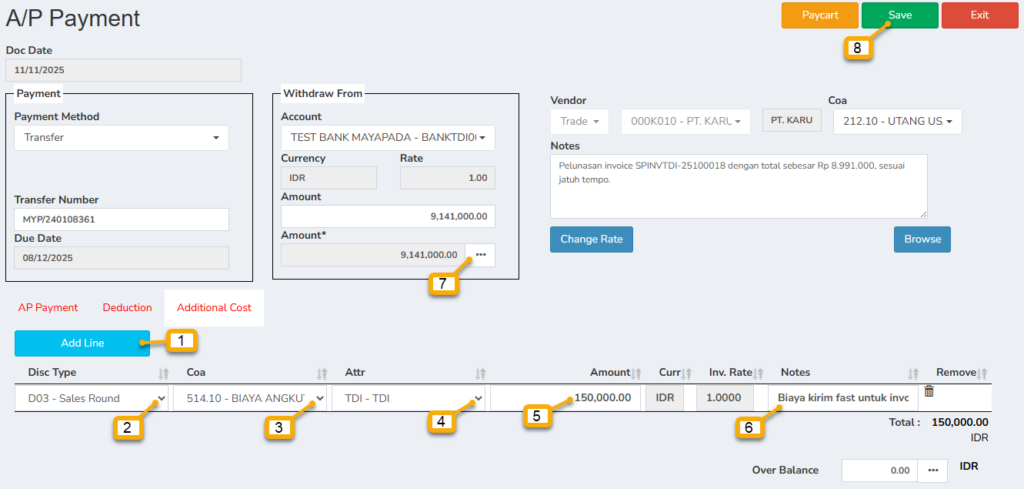
Langkah – Langkah :
- Tekan ‘Add Line’ untuk mencatat biaya tambahan
- Pilih kode biaya yang sehubungan dengan pembayaran piutang
Daftarnya sesuai dengan setingan di master discount type - Kode dan nama akun dan atribut akun pembukuan akan otomatis terisi setelah memilih kolom “DiscType“ (namun bisa disesuaikan oleh kebutuhan transaksi, tapi daftarnya sesuai dengan setingan).
- Tulis biaya tambahan yang dibebankan ke pelanggan dan harus dibayarkan
- Tulis informasi tambahan Mengenai biaya tambahan pembayaran piutang pelanggan
- Klik icon ‘…’ untuk menampilkan total transaksi penerimaan dana atas pembayaran piutang pelanggan
CATATAN :
- Lakukan pengecekan pada AP Movement Summary terkait pengurangan hutang
- Lakukan pengecekan pada Cash Movement Summary terkait pengurangan dana akun bank