
Garansi – EndUser – Part Req (x)
EndUser Service – Request Part Tidak Jadi Dipergunakan adalah kondisi di mana teknisi mengajukan permintaan part ke cabang (melalui sistem atau form service) untuk kebutuhan perbaikan unit pelanggan, namun setelah proses pemeriksaan lebih lanjut, part tersebut tidak diperlukan atau tidak terpakai karena unit dapat diperbaiki tanpa penggantian part.
Latar Belakang
Dalam proses perbaikan, teknisi sering melakukan diagnosa awal berdasarkan gejala yang dilaporkan pelanggan. Terkadang, diagnosa awal menunjukkan indikasi kerusakan pada part tertentu sehingga dilakukan request part ke cabang. Namun, setelah part diterima dan dilakukan pemeriksaan lanjutan, ditemukan bahwa part lama masih berfungsi normal, atau kerusakan disebabkan oleh faktor lain (software, konektor, konfigurasi, dll).
Untuk menjaga akurasi stok dan data part, kondisi seperti ini harus didokumentasikan dan dikembalikan ke stok asal (buffer / cabang pengirim).
🧭 Alur Proses
- Pelanggan datang / mengajukan keluhan terkait kerusakan unit.
- Tim Service menerima dan memeriksa unit untuk memastikan status garansi masih berlaku.
- Teknisi melakukan diagnosa awal dan mengajukan request part ke cabang atau gudang.
- Cabang/gudang mengirimkan part sesuai permintaan ke lokasi servis.
- Setelah part diterima, teknisi melakukan pemeriksaan lanjutan terhadap unit pelanggan.
- Ditemukan bahwa part tidak diperlukan karena unit dapat diperbaiki tanpa penggantian komponen.
- Teknisi membuat laporan pembatalan penggunaan part, disertai alasan teknis (misalnya part lama masih berfungsi).
- Part dikembalikan ke stok asal dengan dokumen pendukung seperti form Return Part atau Not Used Part Form.
- Admin Service / Inventory melakukan update sistem: status part berubah menjadi “Not Used / Return to Stock”.
- Laporan akhir servis tetap dibuat dengan status “Tanpa Part”.
Penjelasan lengkap alurnya bisa dicek disini
CONTOH KASUS
Pada tanggal 25 Sep 2025, Bapak Orlando mendatangi service center untuk melakukan perbaikan Notebook karena tidak bisa menyala namun sudah tidak bergaransi.
1 Unit Mybook 14 GOLD Dual Core 1.1GHz/4GB/500GB/32/W10HM (SN : 00217470042953014)
Bapak Orlando diminta untuk menunggu maksimal satu (1) jam, apabila memang tidak ada penggantian part notebook. Setelah dilakukan pengecekan selama kurang lebih tiga puluh (30) menit, kami informasikan bahwa notebook Bapak Orlando telah berfungsi dengan normal.
Pada saat proses serah terima, kami juga melakukan demonstrasi secara langsung sebagai bentuk penjelasan dan pembuktian bahwa perangkat telah beroperasi dengan baik.
Dibawah ini menjelaskan Tahapan Pencatatan Proses Service antara lain :
1. RMA In (EndUser)
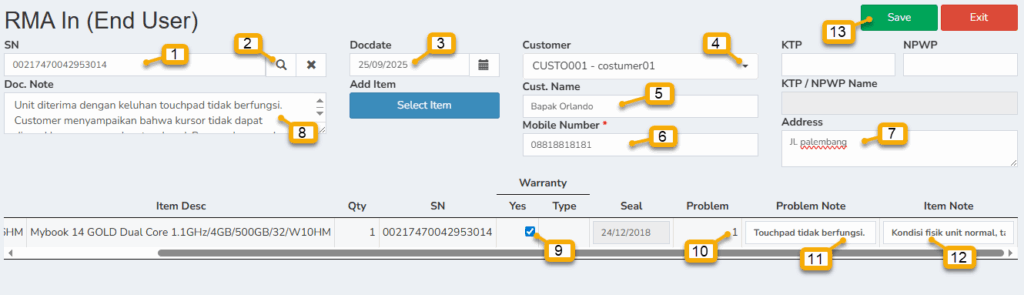
Langkah – Langkah :
Buka menu di Service – Rma In – EndUser
- Tulis nomor SN unit pada kolom SN.
- Tekan icon kaca pembesar untuk mencari SN, jika valid item otomatis muncul dan ditambahkan ke tabel.
- Tanggal otomatis terisi, tetapi bisa diubah jika diperlukan.
- Pilih kode customer
- Nama pelanggan biasanya otomatis muncul, tetapi bisa dirubah jika diperlukan.
- Masukkan nomor telepon customer
- Tulis alamat customer
- Tulis informasi tambahan mengenai transaksi
- Ada 2 kondisi:
- Centang – Unit masih di garansi
- Tidak centang – Unit sudah tidak bergaransi
- Tekan icon plus untuk menambahkan problem dari unit yang akan di service
- Tulis informasi tambahan mengenai masalah dari unit
- Tulis informasi tambahan mengenai unit
- Tekan save untuk menyimpan transaksi
2. Service Analysis (SVALS)

Langkah – Langkah :
Buka menu di Service – Service Proses – Service Analysis
- Tulis nomor dokumen SVCRI untuk mencari dokumen
- Tekan dokumen yang diproses
- Tekan Analysis untuk melanjutkan proses
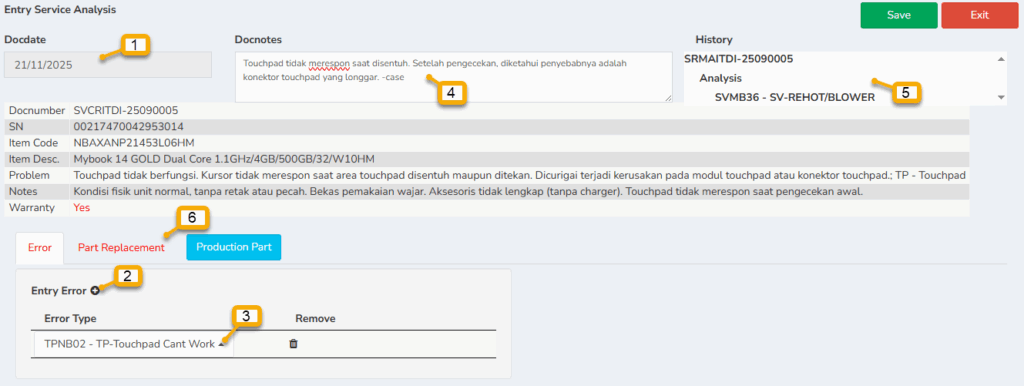
Langkah – Langkah :
- Tanggal terisi otomatis secara default
- Tekan icon plus untuk menambahkan permasalahan unit
- Setelah proses pengecekan, pilih permasalahan
- Tulis tambahan informasi mengenai proses
- Catatan service unit yang otomatis terisi
- Masuk ke Part Replacement, jika ada request pergantian/kerusakan part unit
Note: Part Request terdapat di dalam Part Analysis yaitu Part Replacement
3. Part Request (SVPRQ)
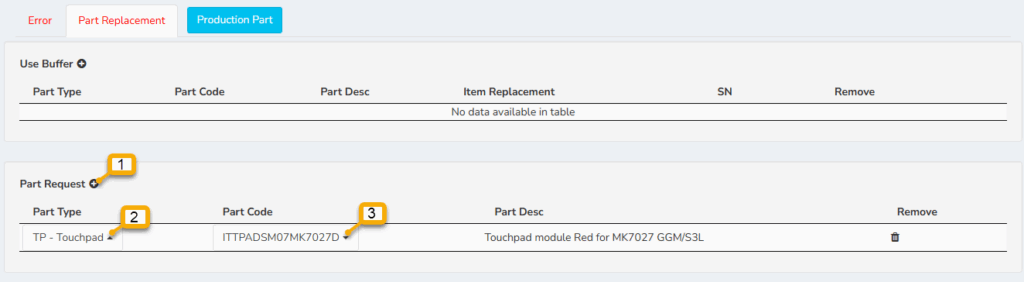
Langkah – Langkah :
Buka menu di Service – Service Proces – Part Request (akan masuk di Service Analysis)
- Tekan icon plus untuk menambahkan kolom part yang ingin diganti
- Pilih part yang ingin dibutuhkan
- Pilih kode part yang sesuai dan dibutuhkan
- Tekan save untuk menyimpan proses transaksi
Note: Terdapat di halaman yang sama dengan proses analysis
4. Part Delivery (SVIDN)

Langkah – Langkah :
Buka menu di Service – Service Process – Part/Unit Delivery
- Tulis nomor dokumen SVPRQ untuk mencari dokumen part request
- Tekan dokumen yang akan diproses
- Tekan Deliver untuk melanjutkan proses
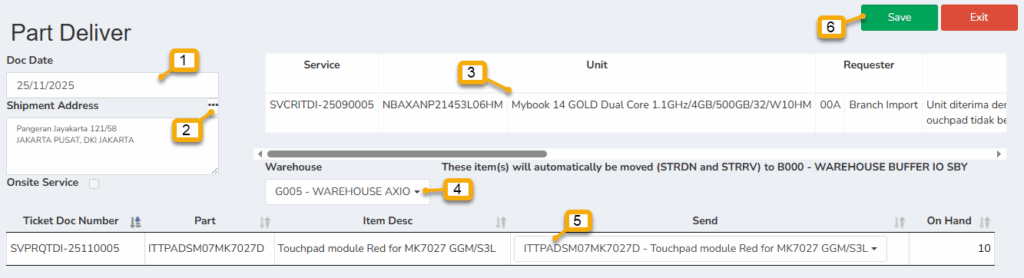
Langkah – Langkah :
- Tanggal terisi otomatis sesuai default, tapi bisa diubah sesuai keinginan
- Alamat pengiriman terisi otomatis, Tekan … untuk menampilkan Browse Address jika ingin mengganti alamat pengiriman
- Unit yang akan di service terisi otomatis sesuai doc
- Pilih Gudang yang melakukan pengiriman part
- Part yang akan dikirim terisi otomatis, tapi bisa diubah sesuai yang dibutuhkan
- Tekan save untuk menyimpan proses transaksi
Catatan :
Pengiriman unit atau part ke cabang berpengaruh pada dokumen yang terbentuk otomatis :
- Consignment (SCNSG) – berpengaruh terhadap Stock Movement Summary yakni bertambah pada kolom OnCN dan berkurang di OnHand(OH)
- Apabila barang dikirim dari gudang lain maka terbentuk otomatis juga :
- Item Transfer Delivery (STRDN) – berpengaruh terhadap Stock Movement Summary yakni bertambah pada kolom OnTR dan berkurang di OnHand(OH)
- Item Transfer Receive (STRRV) – berpengaruh terhadap Stock Movement Summary yakni berkurang pada kolom OnTR dan bertambah di OnHand(OH)
5. Part Receive (SVIRV)

Langkah – Langkah :
Buka menu di Service – Service Proces – Part Unit Receive
- Tulis nomor dokumen SVCRI untuk mencari dokumen part request
- Tekan dokumen yang akan diproses
- Tekan Receive untuk melanjutkan proses
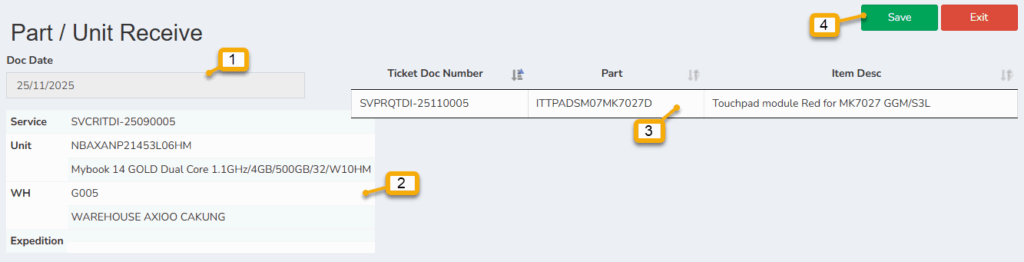
Langkah – Langkah :
- Tanggal terisi otomatis sesuai default
- Deskripsi unit terisi otomatis
- Deskripsi part terisi otomatis
- Tekan save untuk menyimpan proses transaksi
6. Service Finish (SVFIN)

Langkah – Langkah :
Buka menu di Service – Service Process – Service Finish
- Tulis nomor dokumen SVCRI untuk mencari dokumen
- Tekan dokumen yang sesuai
- Tekan Finish untuk melanjutkan proses
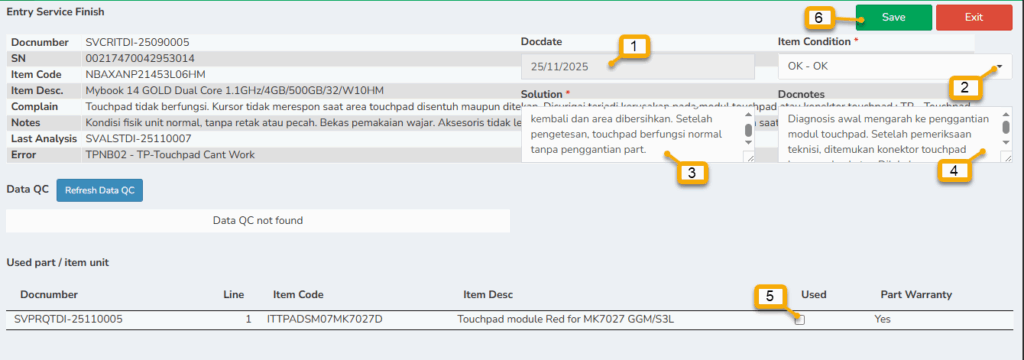
Langkah – Langkah :
- Tanggal terisi otomatis sesuai default
- Pilih status kondisi unit
- Tulis informasi mengenai solusi yang diberikan untuk unit
- Tulis tambahan informasi mengenai proses
- Ada 2 kondisi:
- Dicentang – Jika part digunakan
- Tidak centang – Jika part tidak jadi digunakan
- Tekan Save untuk menyimpan proses transaksi
7. RMA Out (SRMAO)

Langkah – Langkah :
Buka menu di Service – Rma In – Rma Out
- Tulis nomor dokumen SVCRI untuk mencari dokumen
- Tekan dokumen yang akan diproses
- Tekan out untuk melanjutkan proses
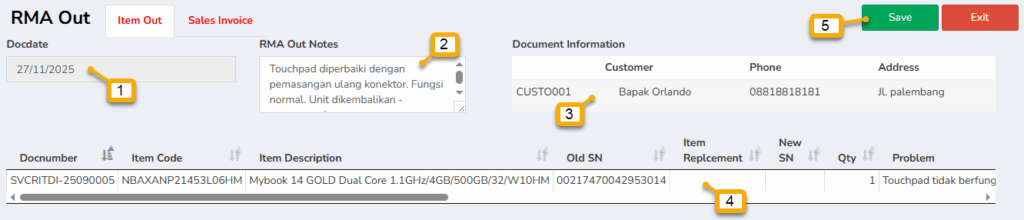
Langkah – Langkah :
- Tanggal terisi otomatis secara default
- Tulis tambahan informasi mengenai proses
- Informasi unit terisi otomatis
- Informasi customer terisi otomatis
- Tekan Save untuk menyimpan proses transaksi
8. Part Return Delivery (SVIRD)
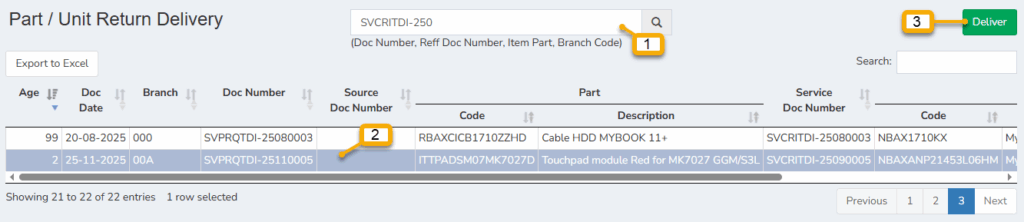
Langkah – Langkah :
Buka menu di Service – Service Process – Part Unit Return Delivery
- Tulis nomor dokumen SVCRI untuk mencari dokumen part request
- Tekan dokumen yang sesuai
- Tekan Deliver untuk melanjutkan proses
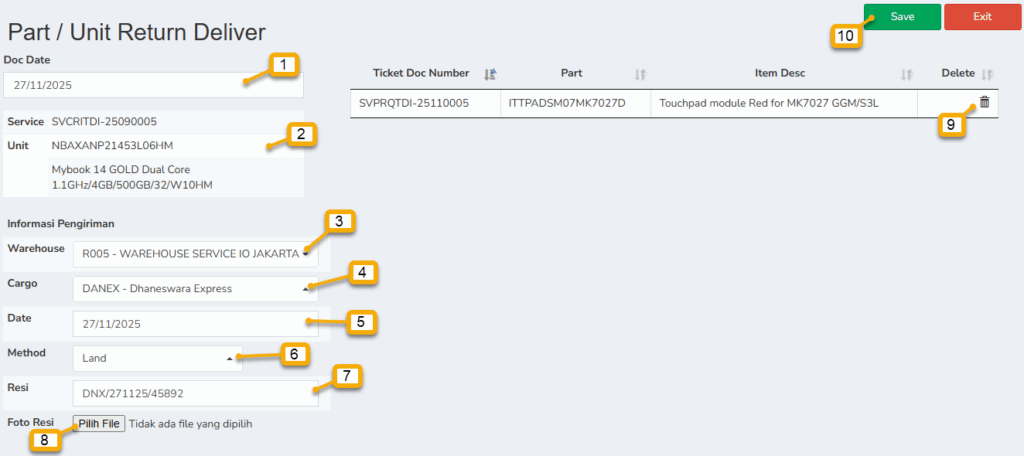
Langkah – Langkah :
- Tanggal dok terisi otomatis sesuai default (bisa diubah, jika diiginkan)
- Dok unit terisi otomatis sesuai referensi
- Pilih Gudang mana yang akan menjadi pengiriman part kembali
- Pilih jasa pengiriman yang akan digunakan
- Pilih tanggal pengiriman
- Pilih metode pengiriman (darat/udara/laut)
- Masukkan nomor resi paket
- Foto nomor resi yang tertera pada paket part yang akan dikirim
- Tekan icon untuk menghapus dokumen (jika diinginkan)
- Tekan save untuk menyimpan transaksi
9. Part Return Receive (SVIRR)

Langkah – Langkah :
Buka menu di Service – Service Proces – Part Unit Return Receive
- Tulis nomor dokumen SVCRI untuk mencari dokumen part request
- Tekan dokumen yang akan diproses
- Tekan Receive untuk melanjutkan proses
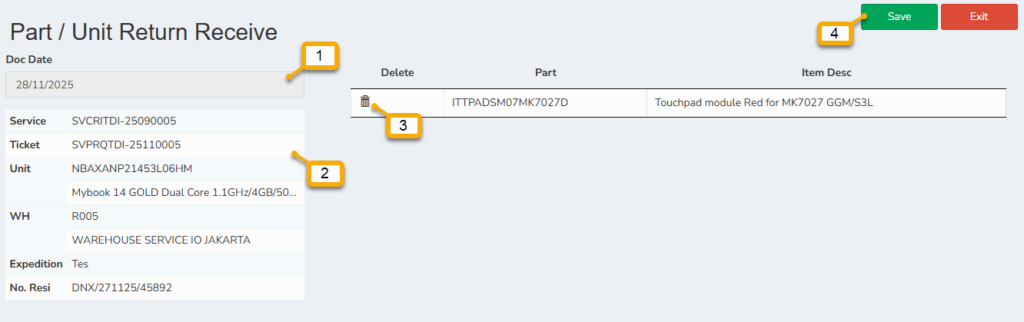
Langkah – Langkah :
- Tanggal dokumen terisi otomatis sesuai default
- History unit terisi otomatis
- Tekan icon jika ingin menghapus item
- Tekan save untuk menyimpan transaksi
Catatan :
Penerimaan part / unit dari cabang (SVIRR) berpengaruh pada dokumen yang otomatis terbentuk :
- Consignment Return (SCNSR) – berpengaruh terhadap Stock Movement Summary yakni berkurang pada kolom OnCN dan bertambah di OnHand(OH)
- Apabila barang diterima di gudang lain maka terbentuk otomatis juga :
- Item Transfer Delivery (STRDN) – berpengaruh terhadap Stock Movement Summary yakni bertambah pada kolom OnTR dan berkurang di OnHand(OH)
- Item Transfer Receive (STRRV) – berpengaruh terhadap Stock Movement Summary yakni berkurang pada kolom OnTR dan bertambah di OnHand(OH)