
Penjualan – Bayar Cheque (Clearing)
Penjualan adalah kegiatan transaksi di mana perusahaan menjual barang atau jasa kepada pelanggan, baik secara tunai maupun kredit, dengan tujuan memperoleh pendapatan dan keuntungan. Penjualan bisa dilakukan langsung kepada konsumen akhir maupun kepada distributor/agen.
Alur Penjualan
- Tahapan pertama adalah pencatatan pemesanan barang oleh pelanggan
- Tahapan kedua adalah pencatatan pengiriman barang ke pelanggan
- Tahapan ketiga adalah pembuatan invoice atas barang yang telah dikirim ke pelanggan
- Tahapan keempat adalah pencatatan pelunasan atas invoice pelanggan
CONTOH KASUS
Pada tanggal 10 Okt 2025 , Alif Computer (sales merry – gudang G005) melakukan pembelian barang sebagai berikut :
| Deskripsi Barang | Quantity | Harga |
| MMVP174L08C | 3 pcs | Rp 350.000 |
| MMVP174L08CG | 10 pcs | Rp 350.000 |
| MMVP174L08CH | 5 pcs | Rp 350.000 |
Dan mendapatkan diskon tambahan sebesar 2% dari total transaksi dan dikenai PPN sebesar 11%
| Deskripsi Barang | Nomer Serial |
| MMVP174L08C | MMVP174L08C0001 sd MMVP174L08C0005 |
| MMVP174L08CG | MMVP174L08CG0001 sd MMVP174L08CG0010 |
| MMVP174L08CH | MMVP174L08CH0001 sd MMVP174L08CH0005 |
Pada tanggal 12 oktober 2025 diterima pembayaran dengan Cheque No AB30495 (jatuh tempo 15 Okt 25)
Di bawah ini menjelaskan Tahapan Pencatatan Penjualan dengan pembayaran cheque antara lain :
1. SALES ORDER (SSORD)
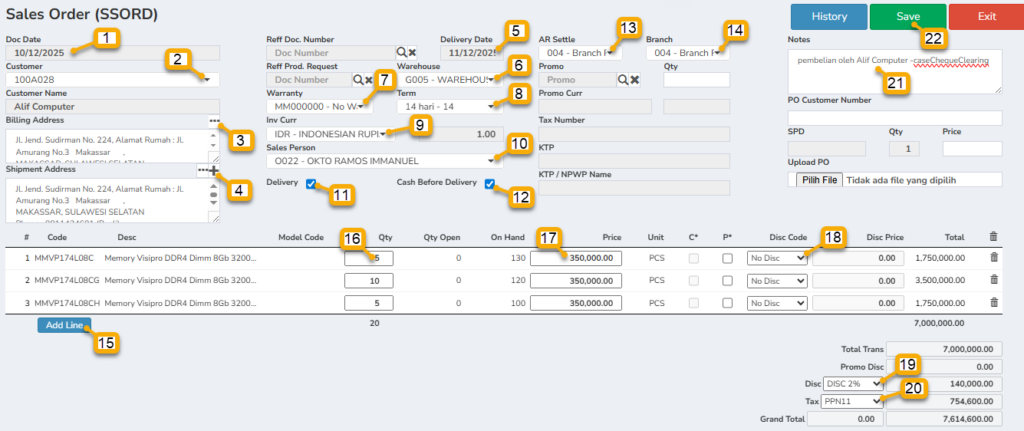
Langkah – Langkah :
Buka menu Sales – Sales Order (SSORD)
- Pilih tanggal transaksi pemesanan barang
- Pilih customer yang ingin membuat pesanan barang (melalui kode/nama)
- Alamat penagihan dan pengiriman pelanggan yang otomatis terisi sesuai dengan default alamat. Namun apabila ada perbedaan, tekan “….” maka ditampilkan Form pilihan Alamat
- Tekan “plus” maka ditampilkan jendela penambahan Alamat customer, jika ingin menambahkan alamat baru
- Pilih tanggal kesepakatan pengiriman barang ke pelanggan
- Pilih gudang yang memiliki stok untuk pesanan customer
- Pilih garansi barang
- Termin pembayaran pelanggan dan otomatis terisi sesuai dengan default pelanggan namun bisa dilakukan perubahan sesuai dengan transaksi
- Pilih mata uang transaksi. Kurs mata uang bisa disesuaikan oleh perubahan pada tanggal hari itu
- Pilih sales yang bertanggung jawab atas pemesanan barang pelanggan
- Ada dua (2) kondisi :
- Centang – Barang dikirim oleh Perusahaan
- Tanpa centang – Barang di ambil mandiri oleh pelanggan
- Ada dua (2) kondisi :
- Centang – pemesanan barang harus dilakukan pelunasan terlebih dahulu sebelum dikirim barangnya
- Tanpa centang – pengiriman barang bisa dilakukan tanpa pelunasan dahulu
- Pilih cabang guna pembukuan piutang atas transaksi yang terjadi
- Pilih cabang terjadi transaksi
- Tekan tombol Add Item maka akan ditampilkan Form Daftar Barang
- Tulis jumlah barang yang dipesan
- Tulis harga barang yang dipesan
- Pilih kode diskon untuk memotong harga transaksi
- Ada dua (2) kondisi :
- Apabila persentase maka secara otomatis terisi tarif diskon * price
- Apabila manual maka silahkan tulis diskon yang diberikan
- Ada dua (2) kondisi :
- Pilih kode diskon untuk memotong total transaksi
- Ada dua (2) kondisi :
- Apabila persentase maka secara otomatis terisi tarif diskon * subtotal
- Apabila manual maka silahkan tulis diskon yang diberikan
- Ada dua (2) kondisi :
- Pilih kode pajak untuk pembebanan pajak atas transaksi barang / jasa kena pajak
- Ada dua (2) kondisi :
- Apabila persentase maka secara otomatis terisi tarif pajak * (subtotal – diskon)
- Apabila manual maka silahkan tulis pajak yang dibebankan
- Ada dua (2) kondisi :
- Tulis tambahan informasi mengenai proses transaksi
- Tekan Save untuk menyimpan transaksi
2. DELIVERY NOTE (SDLNT)
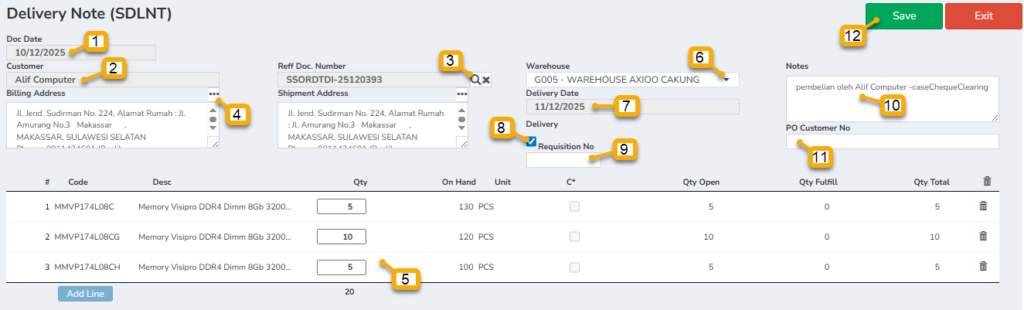
Langkah – Langkah :
Buka menu Sales – Delivery Note (SDLNT)
- Pilih tanggal transaksi
- Pilih customer yang melakukan pesanan barang
- Tekan icon …… maka akan ditampilkan Form Daftar Outsanding. Pilih referensi dokumen order (SSORD)
- Alamat penagihan dan pengiriman pelanggan yang otomatis terisi sesuai dengan default alamat. Namun apabila ada perbedaan, silahkan tekan “….” maka ditampilkan Form pilihan Alamat
- Barang yang dipesan akan tertera otomatis. Jumlah barang bisa diubah jika memiliki perbedaan
- Gudang terisi otomatis sesuai referensi yang dipilih. Namun apabila ada perubahan, bisa memilih ulang dengan menyesuaikan kebutuhan
- Pilih tanggal pengiriman barang
- Ada dua (2) kondisi :
- Centang => Barang dikirim oleh Perusahaan
- Tanpa centang => Barang di ambil mandiri oleh pelanggan
- Tulis nomor Requisition jika pesanan dilakukan oleh internal perusahaan
- Tulis informasi tambahan untuk pengiriman barang
- Tulis nomor PO customer
- Tekan Save untuk menyimpan transaksi
CATATAN:
- Terbentuk otomatis Surat Jalan / Delivery Note (SDLNT) sehingga mengakibatkan berpengaruh Stock Movement Summary yakni berkurang di “OnHand“
- Lakukan pengecekan pada AR Movement Summary terkait bertambahnya piutang pelanggan atas barang yang telah dikirimkan
3. SPB (Surat Penyiapan Barang)
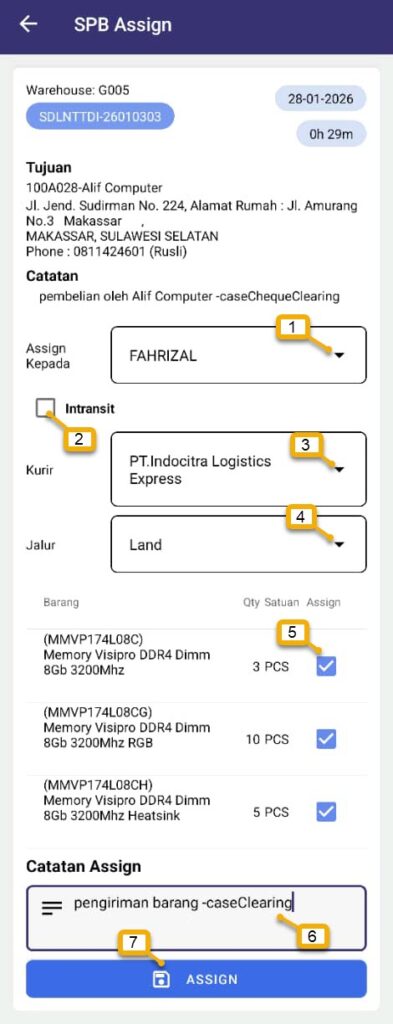
Langkah – Langkah :
Buka menu di NV Mobile – SPB Buffer. Pilih doc yang akan dilanjutkan proses transaksi
- Pilih admin yang ditugaskan untuk melanjutkan proses packing
- ada 2 kondisi:
- Centang – Jika part sudah keluar dan pengiriman sedang berlangsung
- Tidak Dicentang – Jika akan segera dikirim
- Pilih jasa pengiriman yang akan digunakan transaksi
- Pilih jalur pengiriman yang akan digunakan transaksi
- Tekan ‘kotak centang’ untuk menambahkan barang yang akan diproses
- Tulis tambahan informasi mengenai transaksi kepada admin
- Tekan ‘ASSIGN’ untuk menyimpan transaksi
4. PACKING (SPACK)

Langkah – Langkah :
Buka menu Warehouse – Packing
- Tulis nomer dokumen yang hendak di paking untuk memfilternya
- Pilih dokumennya
- Tekan “Pack” maka akan menampilkan Form Entry seperti gambar dibawah ini
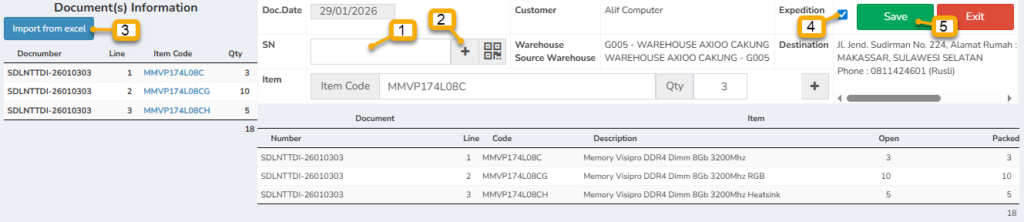
Langkah – Langkah :
- Tulis SN yang dipakai dari kode barang yang akan dikirim
- Tekan icon plus untuk memunculkan jendela barang yang akan dikirim. Pilih salah satu untuk mencatat SN dari barang yang akan dikirim. Namun apabila menggunakan barcode scanner maka secara otomatis akan memasukkan nomer serial tercatat
- Bisa menambahkan SN barang dengan menggunakkan import dari file Excel yang didalamnya tercatat SN dan kode barang.
- Ada dua kondisi:
- Centang – Barang yang dipaking dikirimkan via ekspedisi ke customer
- Tidak Centang – Barang yang dipaking dikirimkan via ekspedisi ke customer
- Tekan Save untuk menyimpan transaksi
5. SHIPMENT (SSHIP)
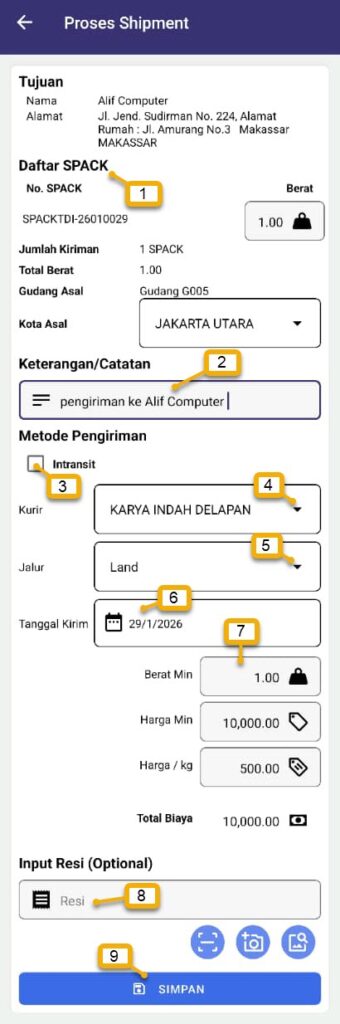
Langkah – Langkah :
Buka menu di NV Mobile – Shipment
- Tertera informasi document SPACK
- Tulis tambahan informasi mengenai pengiriman
- ada 2 kondisi:
- Centang – Barang sudah keluar dan pengiriman sedang berlangsung
- Tidak Centang – Barang akan segera dikirim
- Pilih jasa pengiriman yang akan dipakai
- Pilih jalur pengiriman yang akan dipakai
- Pilih tanggal pengiriman
- Masukkan harga jika memang dibutuhkannya biaya pengiriman
- Masukkan nomor resi yang ada
- Tekan Simpan untuk menyimpan transaksi
6. SALES INVOICE (SSINV)
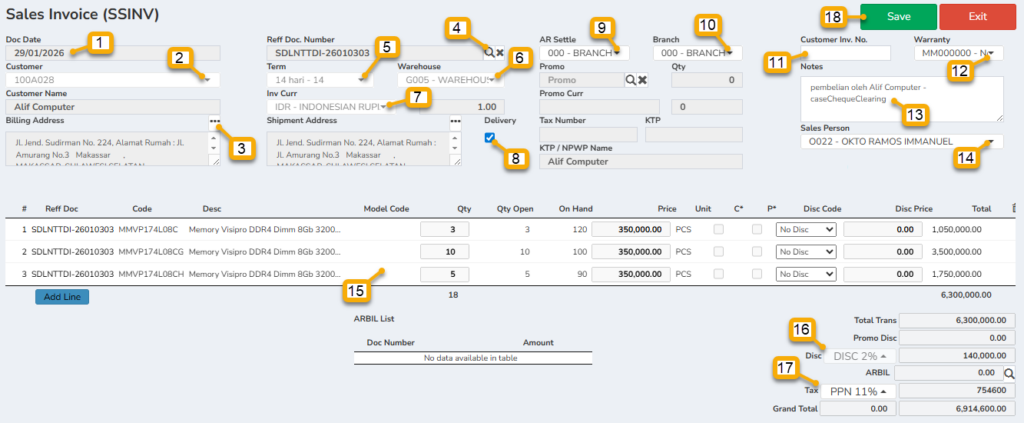
Langkah – Langkah :
Buka menu Sales – Sales Invoice
- Pilih tanggal penjualan
- Pilih pelanggan (menggunakan nama atau kode)
- Alamat Penagihan dan Pengiriman Pelanggan akan terisi otomatis oleh default alamat (Jika ada perbedaan, silahkan tekan “…” maka akan ditampilkan Form Pilihan Alamat)
- Pilih refrensi dokumen (SDLNT) dengan menekan icon kaca pembesar untuk menampilkan Form Daftar Outsanding.
- Termin penjualan dan otomatis terisi sesuai referensi dokumen order yang telah dibuatkan surat jalan
- Gudang penjualan dan otomatis terisi sesuai referensi dokumen order yang telah dibuatkan surat jalan
- Mata uang penjualan dan otomatis terisi sesuai referensi dokumen order yang telah dibuatkan surat jalan (Kurs mengikuti mata uang, dan bisa dirubah jika tidak sesuai)
- Ada dua (2) kondisi :
- Centang => Barang dikirim oleh Perusahaan
- Tanpa centang => Barang di ambil mandiri oleh pelanggan
- Pilih cabang guna pembukuan piutang atas transaksi yang terjadi
- Pilih cabang terjadi transaksi
- Tulis nomer dokumen kesepakatan (order dan sebagainya) yang diperoleh dari pelanggan
- Pilih garansi barang.
- Tulis informasi tambahan mengenai transaksi.
- Pilih sales yang bertanggung jawab atas transaksi.
- Di bagian detail barang akan terisi otomatis sesuai barang, jumlah,diskon transaksi dan harga barang sesuai dengan refrensi
- Kode diskon untuk memotong harga barang terisi otomatis sesuai refrensi
- Kode pajak untuk pembebanan pajak atas transaksi barang / jasa kena pajak terisi otomatis sesuai referensi
- Tekan Save untuk menyimpan transaksi.
7. AR PAYMENT (ACSAR)
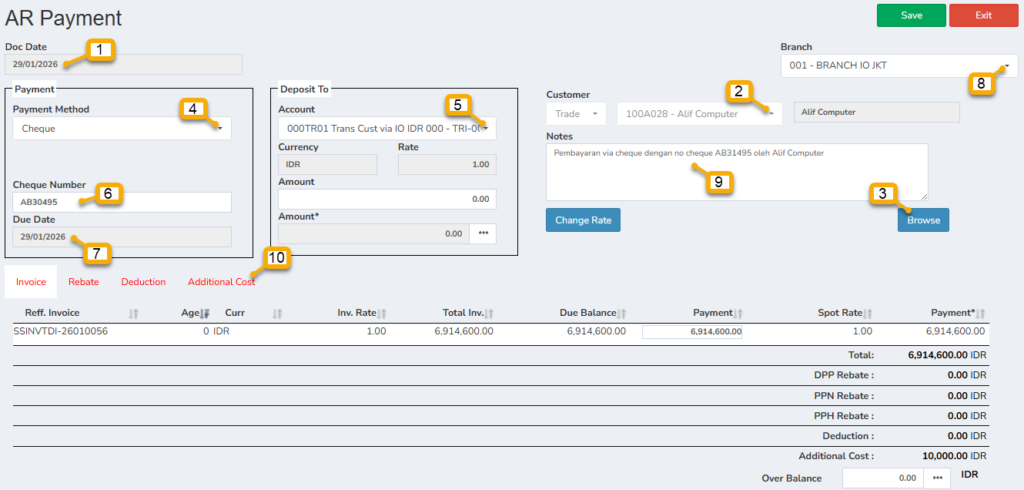
Langkah – Langkah :
Buka menu Cash Management – AR Payment Rebate
- Pilih tanggal transaksi penerimaan dana
- Pilih pelanggan (bisa menggunakkan kode atau nama)
- Klik ‘Browse’ untuk menampilkan Form Outsanding Invoice
- Pilih metode pembayaran (Transfer/Cheque/Cash)
- Pilih akun atau kas/bank tempat uang diterima
- Tulis nomor transfer/Cheque (jika pembayaran dilakukan transfer)
- Pilih tanggal jatuh tempo
- Tulis informasi tambahan mengenai pembayaran piutang pelanggan
- Pilih cabang/lokasi transaksi dilakukan
- Masuk ke halaman ‘Additional Cost’
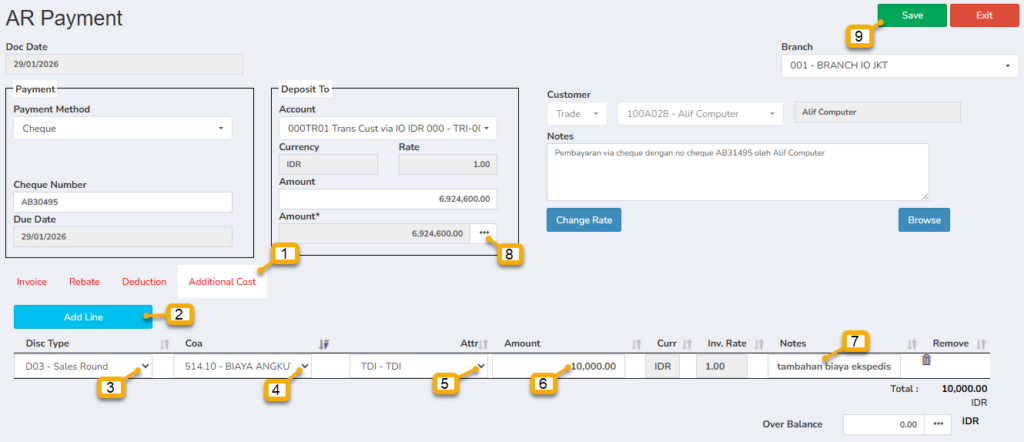
Langkah – Langkah :
- Masuk ‘Additional Cost’
- Tekan ‘Add Line’ untuk menambahkan kolom dibawahnya
- Pilih kode biaya yang sehubungan dengan pembayaran piutang
- Nama akun pembukuan otomatis terisi setelah memilih kolom. Namun bisa disesuaikan sesuai kebutuhan transaksi.
- Nama atribut akun pembukuan otomatis terisi setelah memilih kolom. Namun bisa disesuaikan sesuai kebutuhan transaksi.
- Tulis biaya tambahan yang harus dibayarkan customer
- Tulis tambahan informasi mengenai transaksi
- Tekan icon … untuk mengetahui total yang harus dibayarkan oleh customer
- Tekan Save untuk menyimpan transaksi
CATATAN :
- Lakukan pengecekan pada AR Movement Summary terkait pengurangan piutang giro (AR Cheque)
- Lakukan pengecekan pada Cash Movement Summary terkait bertambah akun bank
8. AR CHEQUE CLEARING (AQRCL)
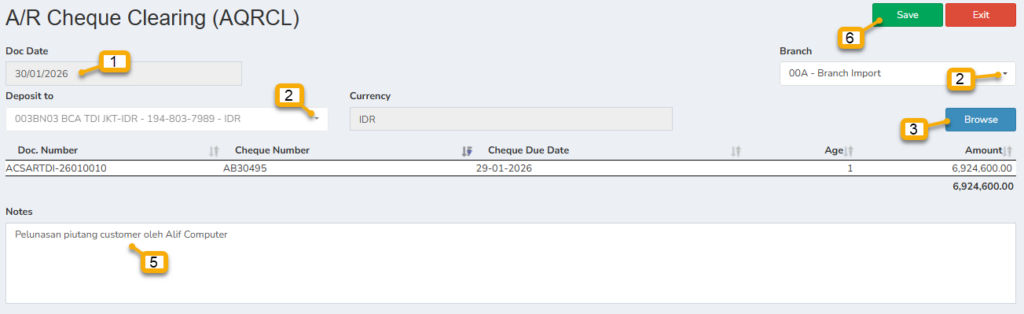
Langkah – Langkah :
- Buka menu Cash Management – AR Cheque Clearing
- Pilih Akun Pembayaran yang ingin diproses
- Pilih Cabang yang ingin diproses
- Tekan ‘Browse’ untuk menampilkan Outstanding Invoice Cheque. Lalu pilih doc yang ingin diproses
- Tulis tambahan informasi mengenai transaksi
CATATAN :
- Lakukan pengecekan pada AR Movement Summary terkait pengurangan piutang giro (AR Cheque)
- Lakukan pengecekan pada Cash Movement Summary terkait bertambah akun bank