
Proses Retur Barang (terima barang)
Sales Return (Retur Penjualan) adalah pengembalian barang oleh pelanggan kepada perusahaan karena alasan tertentu, seperti barang rusak, cacat, tidak sesuai pesanan, atau ketidaksesuaian kualitas/kuantitas. Transaksi ini mengurangi nilai penjualan dan saldo piutang (jika penjualan dilakukan secara kredit).
Alur Penjualan
- Tahapan pertama adalah pencatatan retur barang dari pelanggan
- Tahapan kedua adalah pembuatan invoice retur atas barang yang telah dikembalikan
- Tahapan ketiga adalah pencatatan pelunasan atas invoice retur pelanggan
CONTOH KASUS
Pada tanggal 25 Sep 2025 (kurs USD – Rp16.500), Bapak Okto Ramos selaku sales dari PT GROUP menerima barang dari Expedisi dari kiriman ARTA COMPUTER.
Dan beliau mengembalikan barang sebagai berikut :
| Deskripsi Barang | Quantity | Harga |
| COB/Visipro/PowerBank/15600mAh/USB/Blue | 2 pcs | USD 25.6802 |
| COB/Visipro/PowerBank/15600mAh/USB/Green | 3 pcs | USD 25.6802 (disc USD 2) |
| COB/Visipro/PowerBank/15600mAh/USB/Pink | 2 pcs | USD 25.6802 |
| COB/Visipro/PowerBank/15600mAh/USB/Grey | 2 pcs | USD 25.6802 (disc USD 2) |
Pengembalian tersebut dari Nota Penjualan (promo) yakni diskon tambahan sebesar 2% dari total transaksi dan dikenai PPN sebesar 11%
Pengembalian nomer serial barangnya adalah :
| Deskripsi Barang | Nomer Serial |
| COB/Visipro/PowerBank/15600mAh/USB/Blue | PBVPU156B0001 sd PBVPU156B0005 |
| COB/Visipro/PowerBank/15600mAh/USB/Green | PBVPU156G0001 sd PBVPU156G0010 |
| COB/Visipro/PowerBank/15600mAh/USB/Pink | PBVPU156P0001 sd PBVPU156P00005 |
| COB/Visipro/PowerBank/15600mAh/USB/Grey | PBVPU156R0001 sd PBVPU156R00010 |
Pada tanggal 1 oktober 2025 dikembalikan uangnya via transfer full amount (kurs Rp16.500)
Dibawah ini menjelaskan Tahapan Pencatatan Proses Penjualan melalui Order pesanan antara lain :
1. RMA In (Dealer)

Langkah – Langkah :
Buka menu Service – RMA In – Dealer
- Pilih tanggal barang diterima dari pelanggan
- Pilih RMA Type : Return
- Pilih Dealer menggunakkan kode maupun nama
- Tulis informasi nomor telepon dealer
- Klik tombol Add Item akan menampilkan Jendela Item. (Masukkan Kode barang, lalu pilih barang apa saja yang di return).
- Tulis tambahan informasi mengenai transaksi
- Tulis jumlah barang yang direturn.
- Tekan ‘kotak baris problem’ untuk menambahkan permasalahan barang
- Tekan ‘kotak baris problem note’ untuk menambahkan informasi problem barang
- Tekan ‘kotak baris note’ untuk menambahkan catatan barang
- Alamat Dealer terisi otomastis, bisa diubah jika dibutuhkan
- Tekan Save untuk menyimpan transaksi
2. Dealer Validation
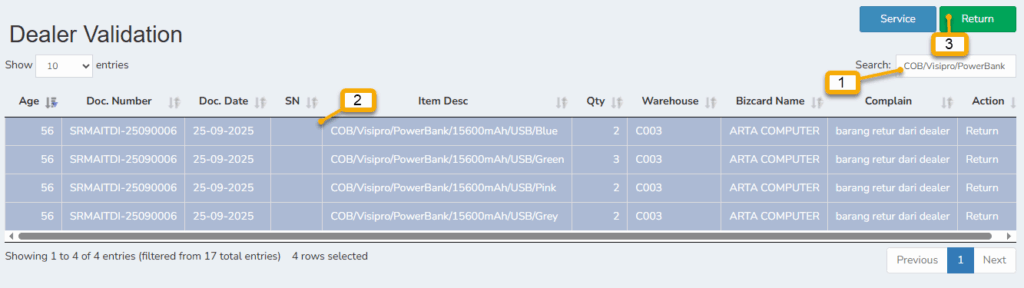
Langkah – Langkah :
Buka menu Service – RMA In – Dealer Validation
- Cari dokumen SVCRI bisa menggunakkan Doc Number maupun item desc
- Pilih nomer dokumen SVCRI
- Lalu tekan “Return” untuk memvalidasi bahwa barang tersebut akan di retur dan tidak bisa diperbaiki
3. Item Customer Return (SITCR)
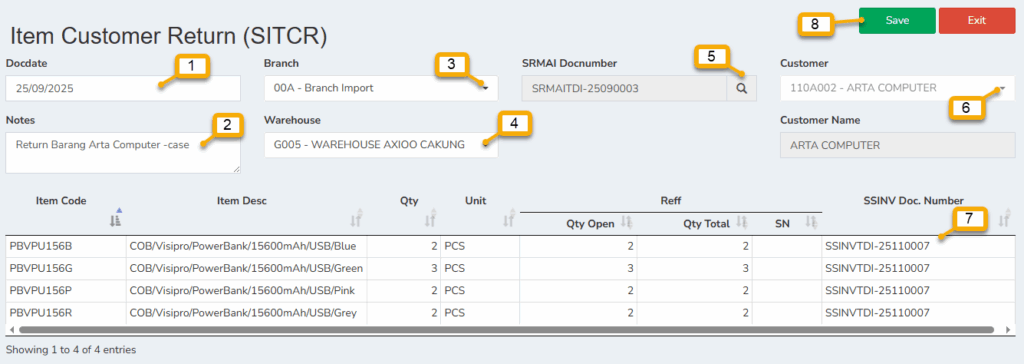
Langkah – Langkah :
Buka menu Service – RMA In – Item Customer Return
- Pilih tanggal penerimaan barang
- Tulis Tulis informasi tambahan mengenai pengembalian barang
- Pilih cabang mana barang ditempatkan
- Pilih Gudang mana barang ditempatkan
- Klik icon kaca pembesar untuk menampilkan Aging Service lalu pilih barang yang di return
- Nama customer akan terisi otomatis sesuai referensi yang dipilih
- Deskripsi barang akan terisi otomatis sesuai referensi yang dipilih
- Tekan Save untuk menyimpan transaksi
Catatan :
Lakukan pengecekan pada Stock Movement Summary terkait pengembalian barang bertambah di kolom “onHand“
4. UNPACKING (SUPAC)
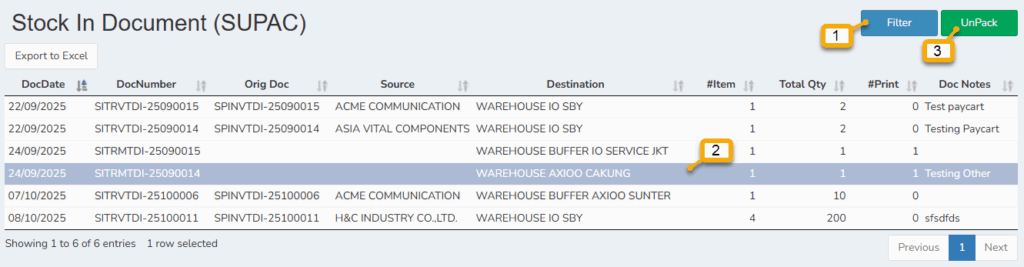
Langkah – Langkah :
Buka menu Inventory – Stock In Document (SUPAC)
- Tulis nomer dokumen yang hendak di paking untuk memfilternya
- Pilih dokumennya
- Tekan “UnPack” maka akan menampilkan Form Entry seperti gambar dibawah ini
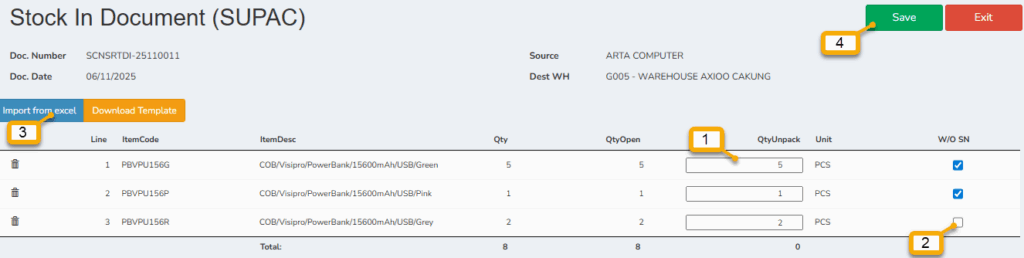
Langkah – Langkah :
- Masukkan barang yang dibuka/dimasukkan ke stok gudang saat proses unpacking dilakukan.
- Ada dua (2) kondisi :
- Centang => Barang tanpa nomor seri
- Tanpa centang => Barang memiliki nomor seri
- Tekan “Import Excel” , apabila menggunakan template import untuk memasukkan nomer serial barang
- Tekan Save untuk menyimpan
5. SALES RETURN (SSRTN)
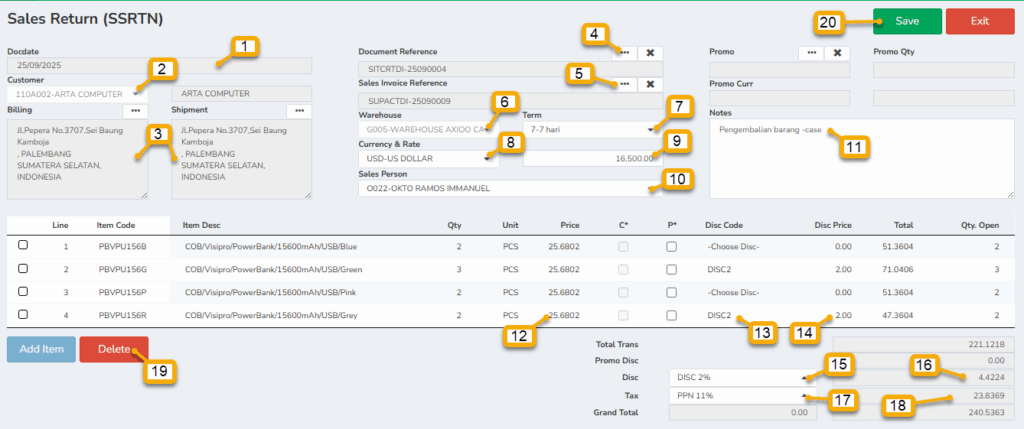
Langkah – Langkah :
Buka menu Sales – Sales Return
- Pilih tanggal retur penjualan
- Pilih nama customer (bisa menggunakkan kode maupun nama)
- Alamat Penagihan dan Pengiriman Pelanggan akan terisi otomatis oleh default alamat (Jika ada perbedaan, silahkan tekan “…” maka akan ditampilkan Form Pilihan Alamat)
- Tekan icon …… maka akan ditampilkan Jendela Document Reference . Pilih referensi dokumen surat jalan (SITCR)
- Tekan icon …… maka akan ditampilkan Jendela Unpack Batch . Pilih referensi dokumen surat jalan (SUPAC)
- Gudang penjualan dan otomatis terisi sesuai referensi dokumen order yang telah dibuatkan surat jalan
- Termin penjualan dan otomatis terisi sesuai referensi dokumen order yang telah dibuatkan surat jalan
- Mata uang penjualan dan otomatis terisi sesuai referensi dokumen order yang telah dibuatkan surat jalan
- Kurs mata penjualan dan otomatis terisi sesuai referensi dokumen, namun apabila ada perbedaan silahkan di tulis kurs mata uangnya
- Pilih sales yang bertanggung jawab atas transaksi
- Tulis informasi tambahan mengenai transaksi
- Tulis harga barang
- Pilih kode diskon untuk memotong harga barang
- Ada dua (2) kondisi :
- Apabila persentase maka secara otomatis terisi tarif diskon * harga
- Apabila manual maka silahkan tulis diskon yang diberikan
- Pilih kode diskon untuk memotong total transaksi
- Ada dua (2) kondisi :
- Apabila persentase maka secara otomatis terisi tarif diskon * subtotal
- Apabila manual maka silahkan tulis diskon yang diberikan
- Pilih kode pajak untuk pembebanan pajak atas transaksi barang / jasa kena pajak
- Ada dua (2) kondisi
- Apabila persentase maka secara otomatis terisi tarif pajak * (subtotal – diskon)
- Apabila manual maka silahkan tulis pajak yang dibebankan
- Tekan ‘Delete’ setelah ceklis salah satu item (jika item ingin dihapus)
- Tekan Save untuk menyimpan transaksi
Catatan :
- Lakukan pengecekan pada Stock Movement Summary terkait barang yang telah dikirim yakni kolom “OnCN” berkurang
- Lakukan pengecekan pada AR Movement Summary terkait berkurangnya piutang pelanggan atas barang yang telah dikembalikan
6. AR PAYMENT (ACSAR)
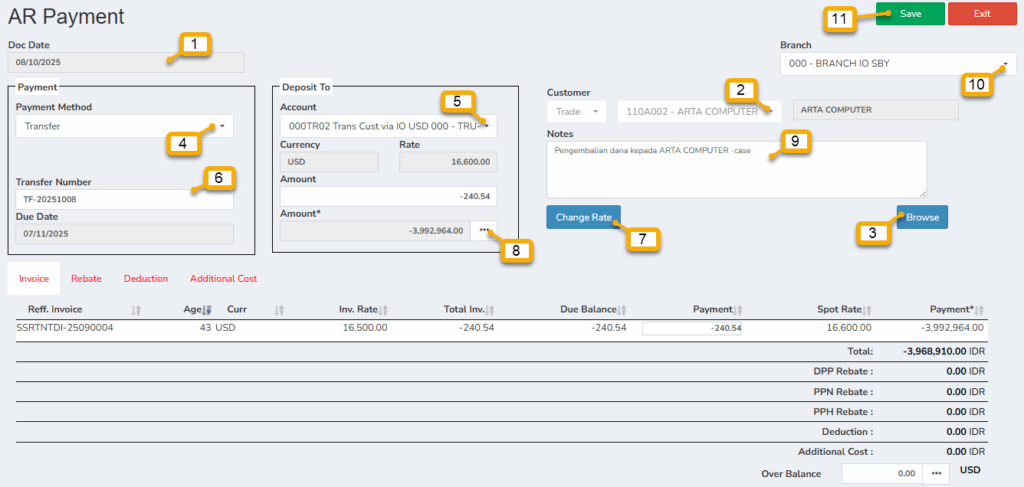
Langkah – Langkah :
Buka menu Cash Management – AR Payment
- Pilih tanggal transaksi
- Pilih pelanggan / customer (bisa menggunakkan kode atau nama)
- Tekan ‘Browse’ untuk menampilkan Form Outsanding Invoice
- Pilih metode pembayaran (Transfer)
- Pilih akun atau kas/bank dari uang dikeluarkan
- Tulis nomer transfer (jika pembayaran dilakukan transfer)
- Tekan ‘Change Rate’ untuk mengatur kurs mata uang jika berbeda
- Klik icon ‘…’ untuk menampilkan total transaksi penerimaan dana atas pembayaran uang muka/deposit awal
- Tulis informasi tambahan mengenai pembayaran return barang
- Pilih cabang/lokasi transaksi dilakukan
- Tekan Save untuk menyimpan transaksi